診察記録
診察記録セクションでは、診察時のバイタル情報や診察内容を記録できます。
患者の状態や診察の経過を把握するための基本的な入力欄です。
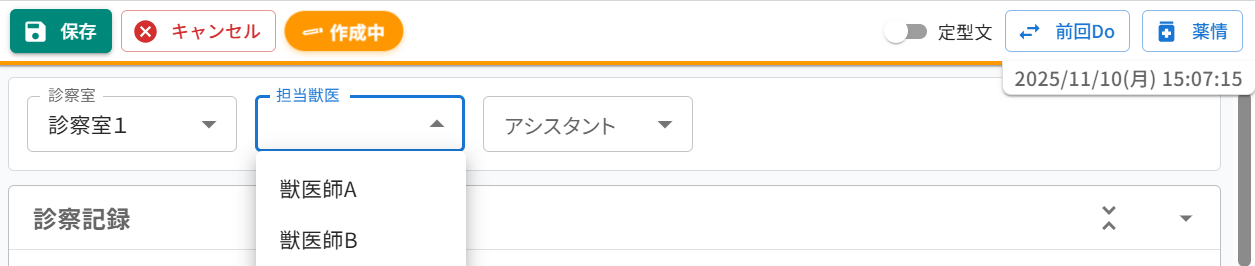
診察室と担当者
画面上部のドロップダウンメニュー(タブ)から、診察室および担当獣医を選択できます。
バイタルサイン
体重 / 体表面積 / 体温 / 心拍数 / 呼吸数 の入力が可能です。
- 体重記録: 体重は「g」または「kg」の両方の表記で記録が可能です。
- 体表面積: 体表面積は、入力された体重に基づき自動で計算され表示されます。
- バイタルグラフ表示
- バイタルグラフという文字の右横にある下向きの
「﹀」マークをクリックすると、過去の記録と比較できる、グラフ形式でバイタルが表示されます。
- グラフ表示は、体温、心拍数など、バイタルの項目ごとにタブが分かれています。
項目名をクリックするとグラフが切り変わります。
20件と全件のタブをクリックすると表示件数を変更できます。
※体重は(g)で登録した場合、グラフが作成されません。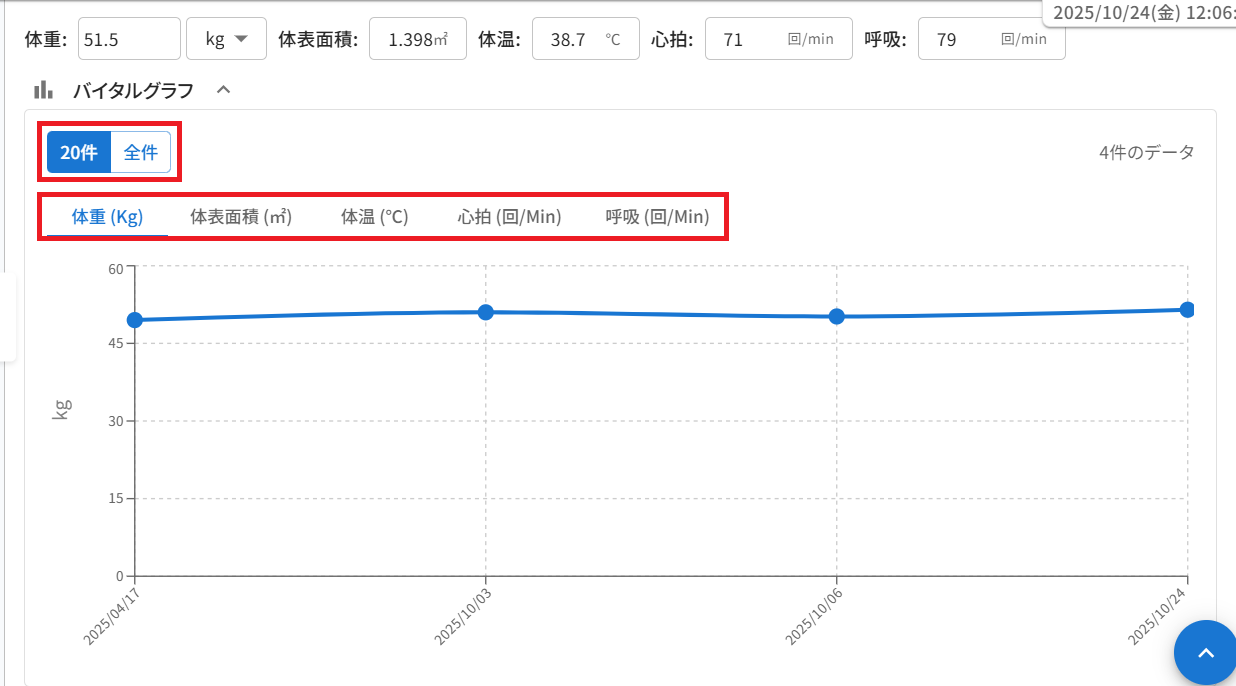
- バイタルグラフという文字の右横にある下向きの
カルテ記録
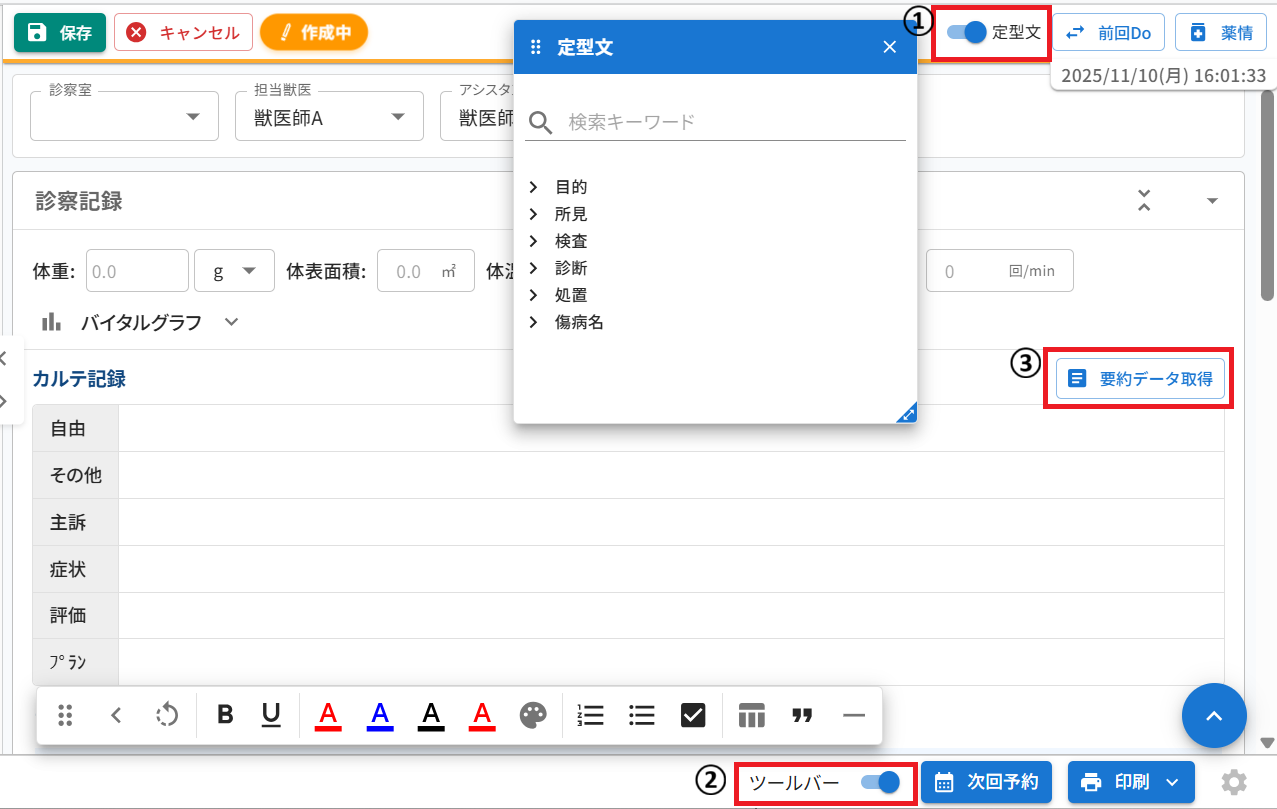
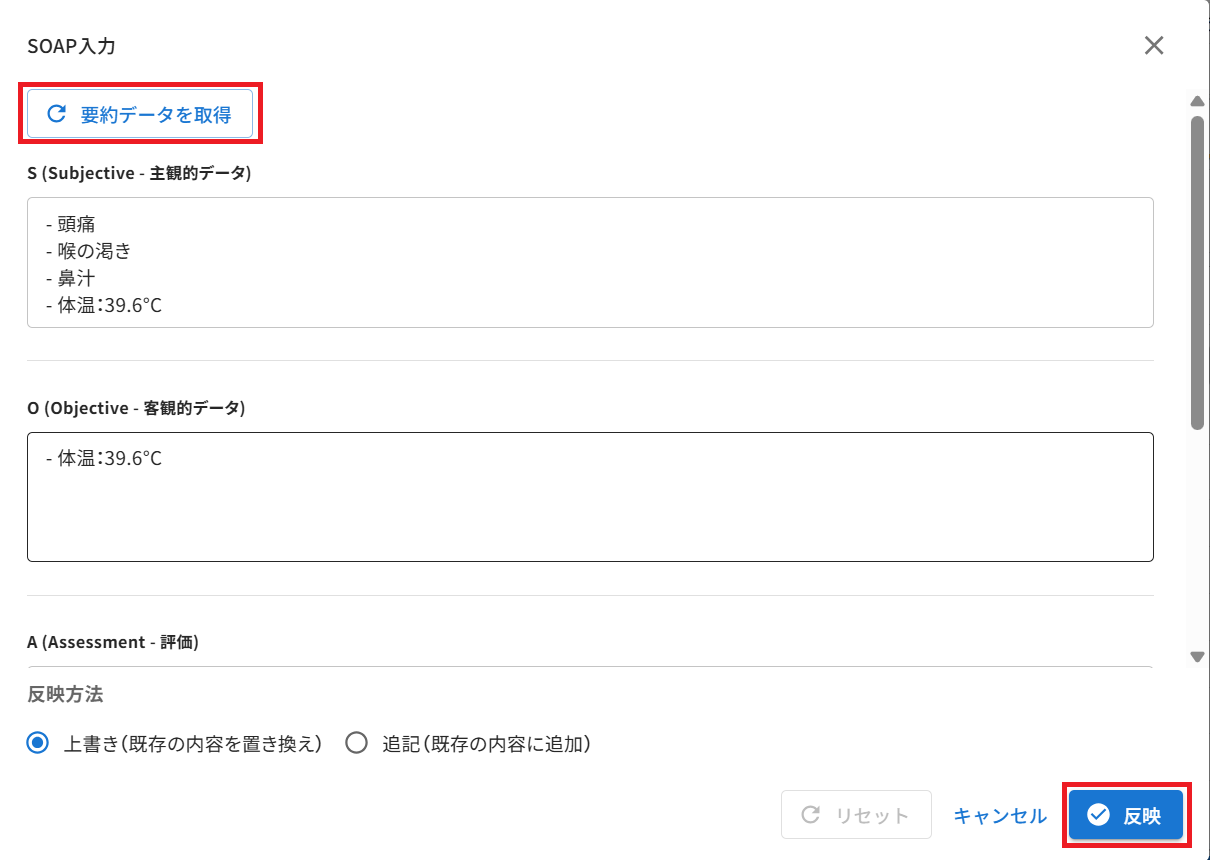
「S(主観的情報)」「O(客観的情報)」「A(評価)」「P(計画)」などの項目がテキスト入力できます。
入力には以下の補助ツールが使えます。
| ツール名 | 機能 |
|---|---|
| ①ツールバー |
|
| ②定型文 |
|
| ③音声入力 |
|
 】アイコンをドラッグすることで移動させることができます。
⚠️
注意
- S・O・A・Pなどのタイトル名は編集可能ですが、カルテ区分ごと(入院、外来、ホテルなど)にタイトル設定ができるため、カルテの区分を変更した際に、設定によっては内容とタイトルが一致しなくなる可能性があります。
- 音声入力機能を使用する場合、話した内容がSOAPの順に自動で整形されるため、順番が異なる場合、内容とタイトルが一致しなくなります。
画像・資料
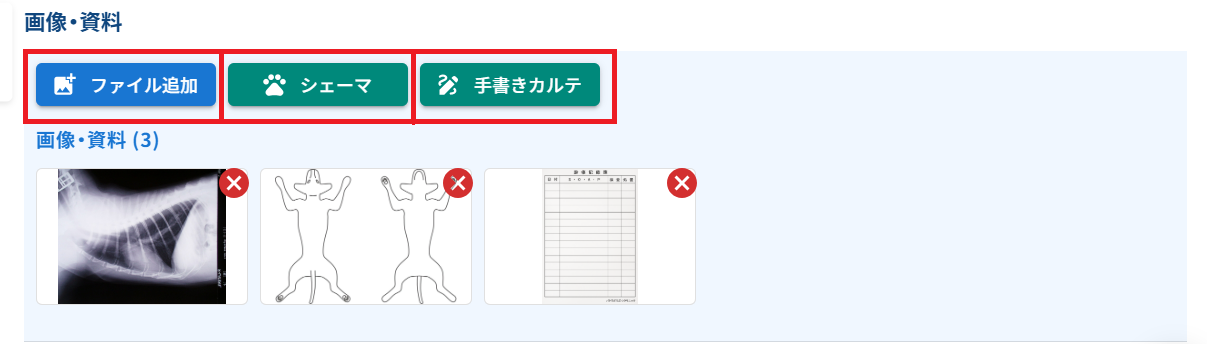
診察記録には、画像や資料を挿入できます。各ボタンをクリックして追加してください。
設定で画像や資料の横にメモ欄を設けることも可能です。
| ボタン | 操作方法の詳細 |
|---|---|
| ファイル追加 |
|
| シェーマ |
|
| 手書きカルテ |
|