検査画面
各種検査結果の入力・確認・印刷・管理を行うことができます。
検査画面への切り替え方法
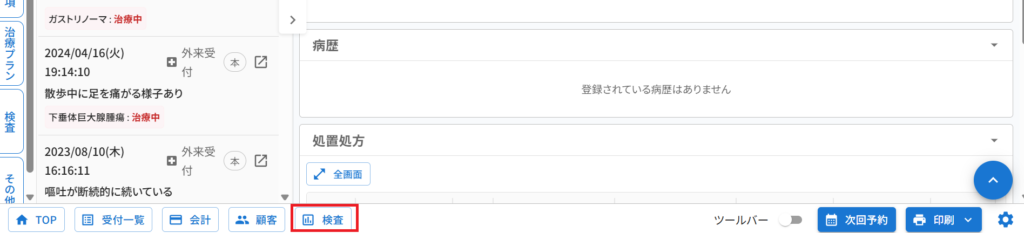
カルテ画面下部にある【検査】ボタンをクリックすると、検査画面に切り替わります。
事前準備
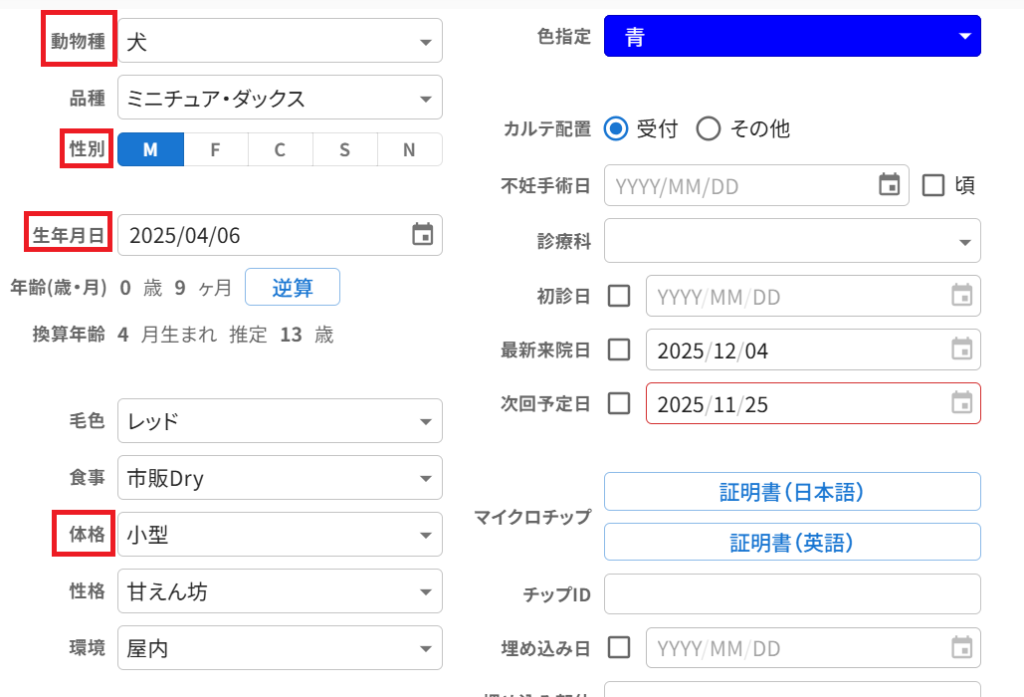
検査結果を入力するためには、あらかじめ「動物種」・「性別」・「生年月日」・「体格」の登録が必要です。
未登録の場合は検査結果の入力ができませんので、事前に顧客画面にて登録を行ってください。
検査結果の入力方法
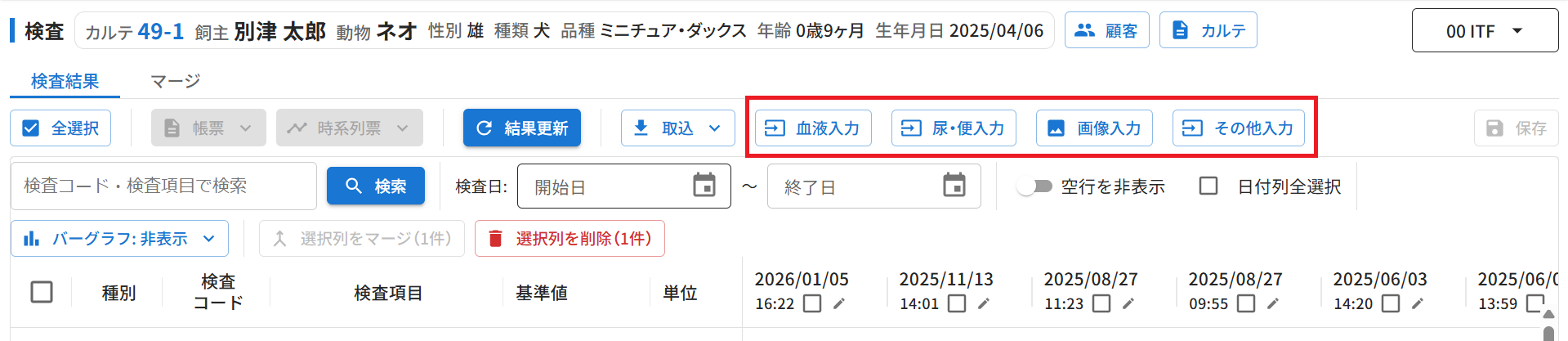
- 検査画面上部にある検査種別ごとの入力ボタンをクリックすると、それぞれの検査結果入力画面に切り替わります。
※ 入力画面内のタブを切り替えることで、検査種別を変更することも可能です。- 【血液入力】
- 【尿便入力】
- 【画像入力】
- 【その他入力】
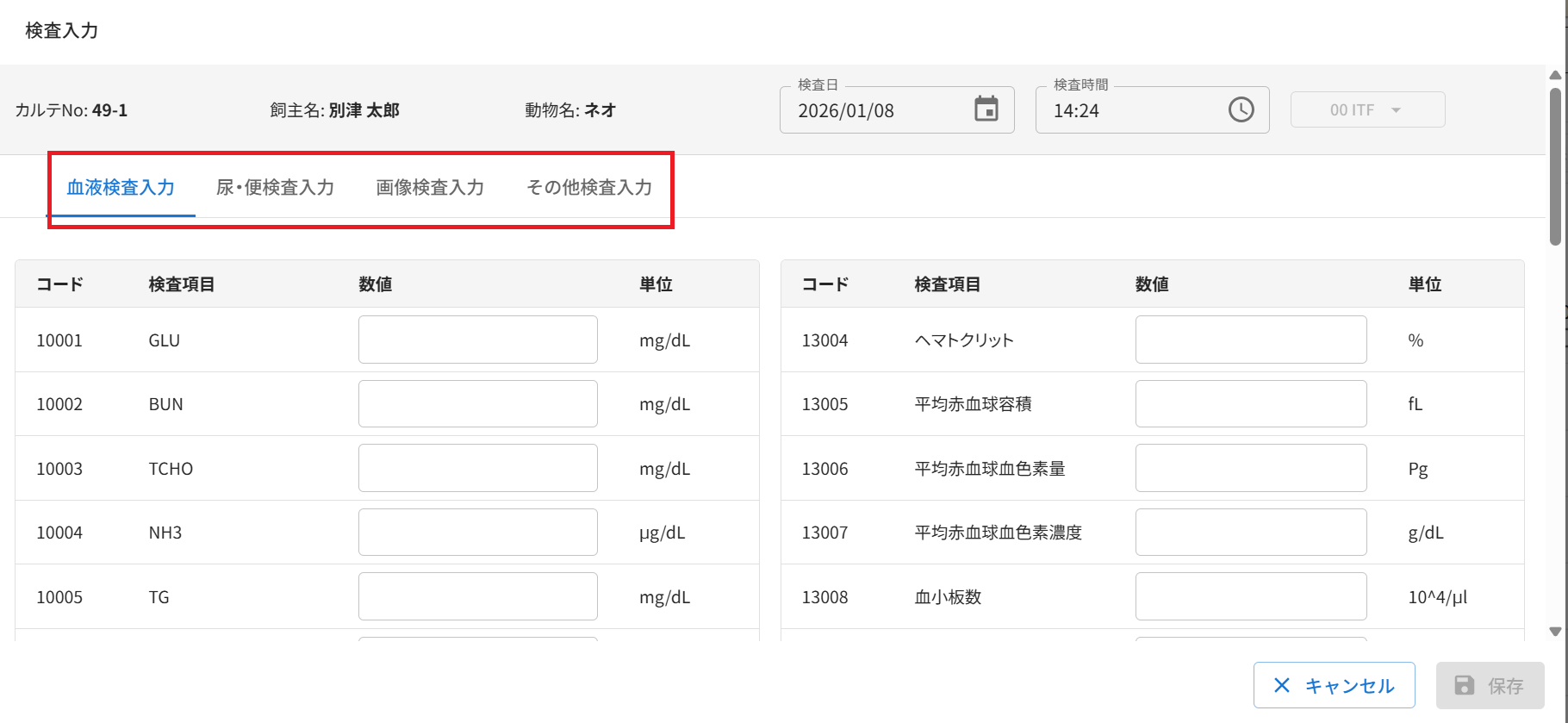
- 枠内に直接数値や内容を入力してください。
検査日時を変更したいときは入力画面上部の【カレンダー】や【時計】アイコンをクリックして修正してください。 - 入力後、右下の【保存】ボタンをクリックすると検査結果が一覧に反映・表示されます。
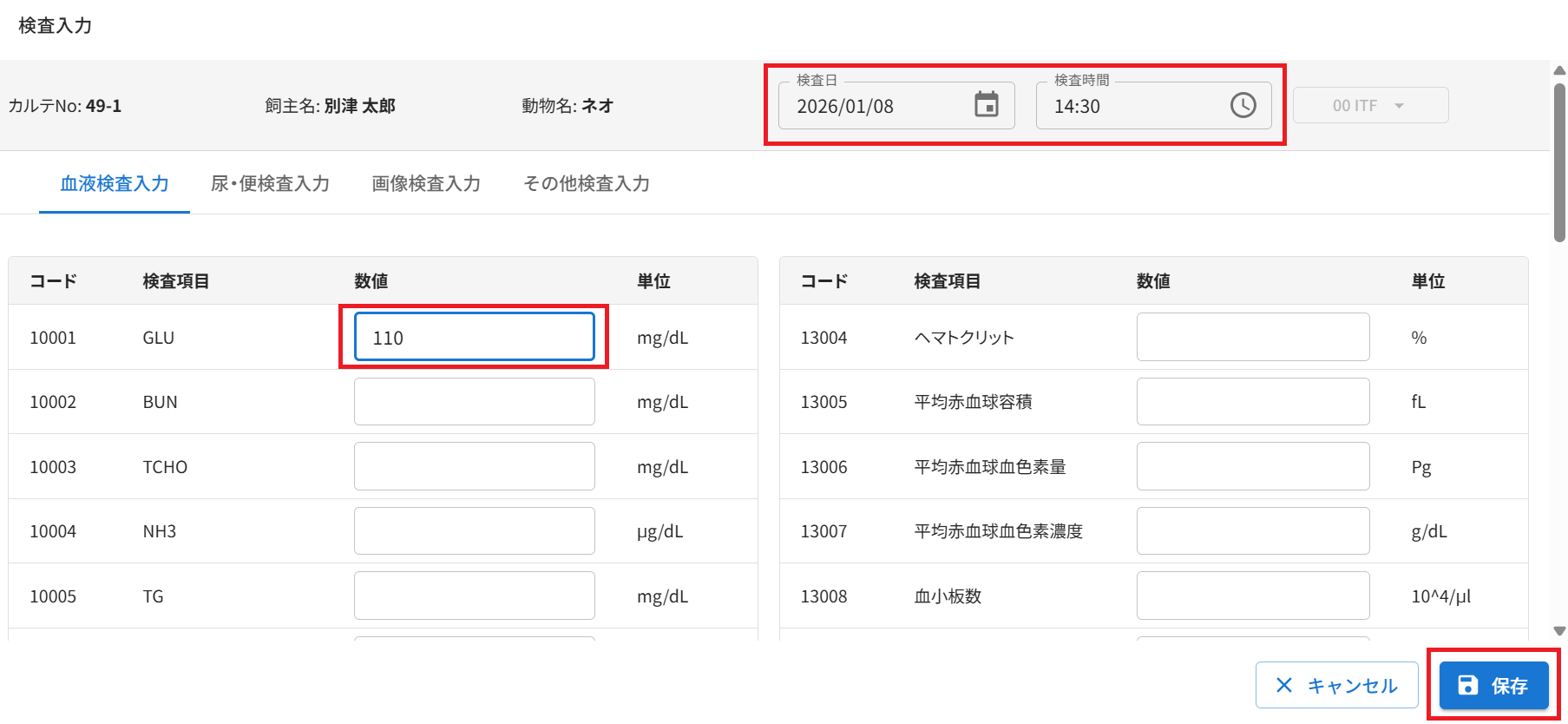
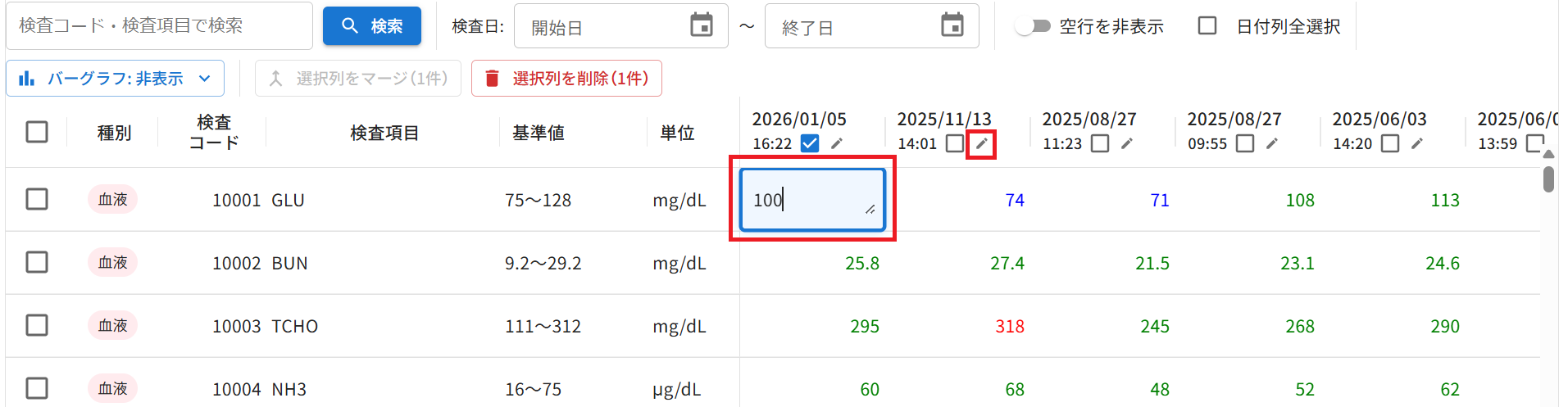
- 一覧に表示された後は、セルに直接数値や内容を入力して、データの追加や修正を行えます。
- 検査日時を修正したいときは日時のチェックボックスの右にある【鉛筆】アイコンをクリックしてください。
- コメントを入力することができます。
直接入力だけではなく、定型コメントを選択することも可能です。
定型コメントの登録・修正は、【検査コメント設定】画面から行えます。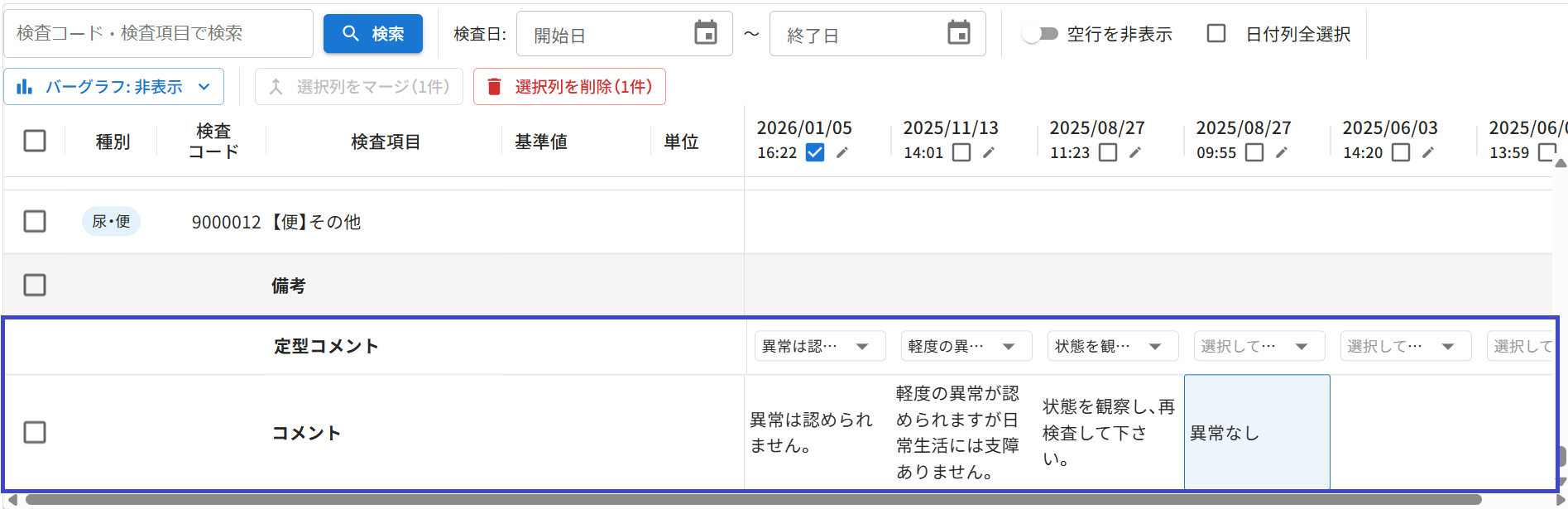
- 検査日時を修正したいときは日時のチェックボックスの右にある【鉛筆】アイコンをクリックしてください。
- 修正後は画面左上の【保存】ボタンをクリックしてください。
取り消したい場合は、画面右上の【編集取消】ボタンをクリックしてください。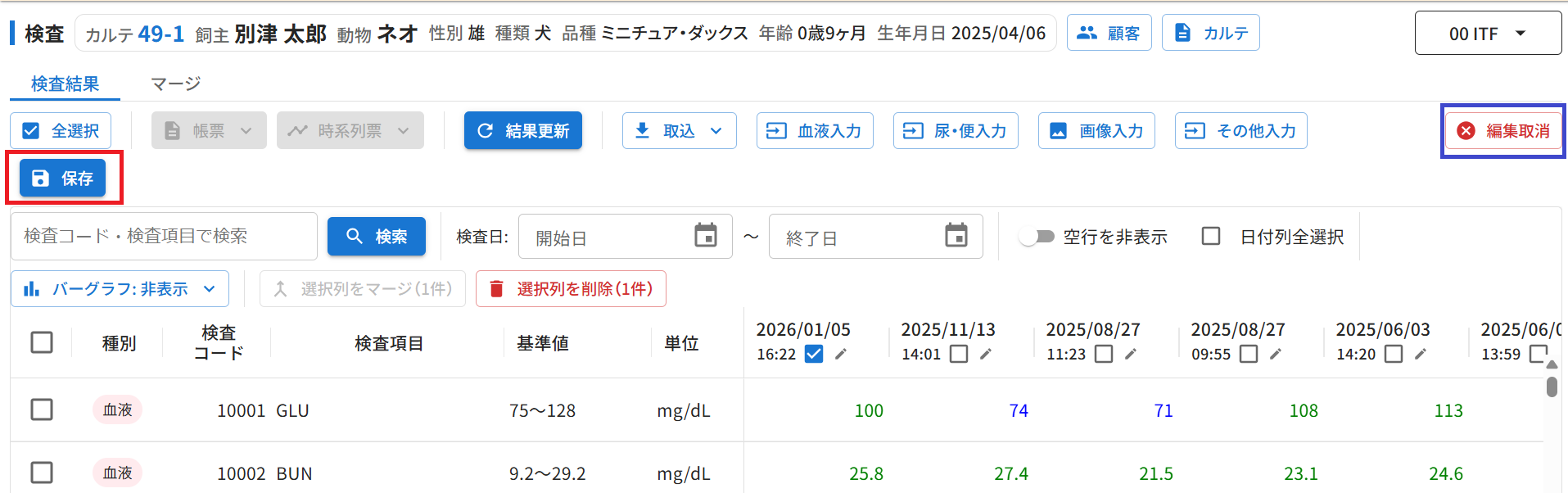
検査結果の表示について
■数値の色分け
検査結果の数値は、基準値に基づいて自動的に色分け表示されます。
- 正常値:緑色
- 低値:青色
- 高値:赤色
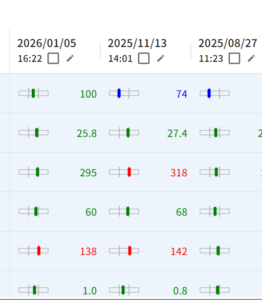
■バーグラフの表示
結果一覧の左上部にある【バーグラフ】をクリックすることで、バーグラフの表示設定ができます。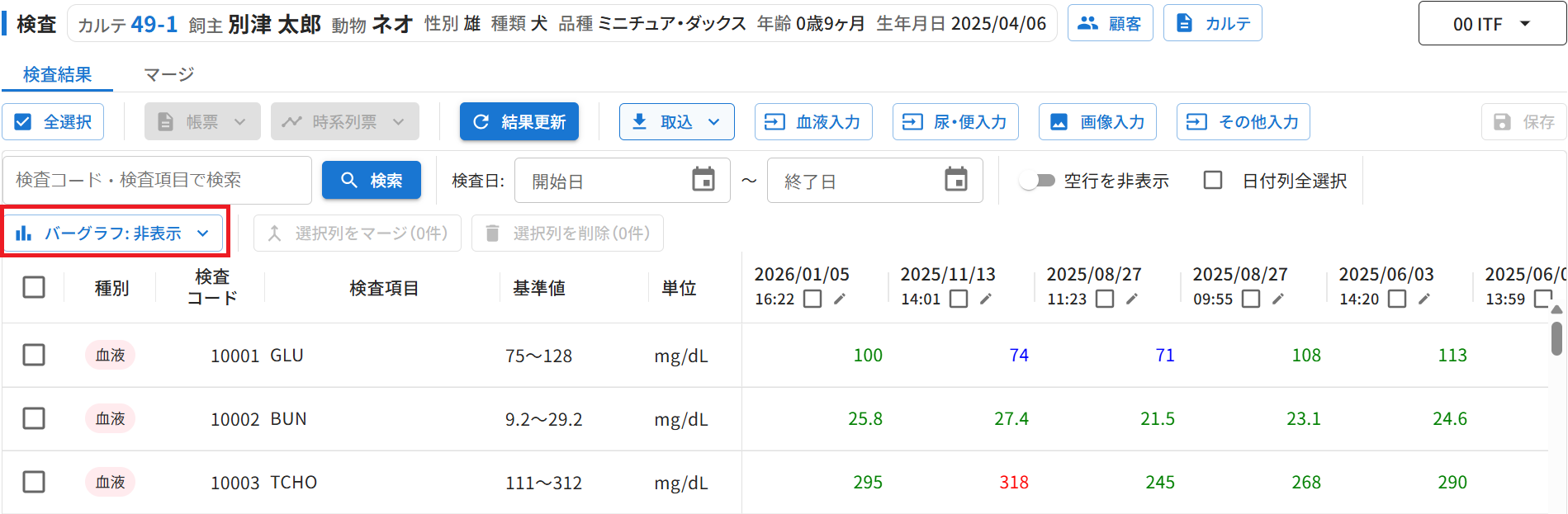
検査結果の絞り込み
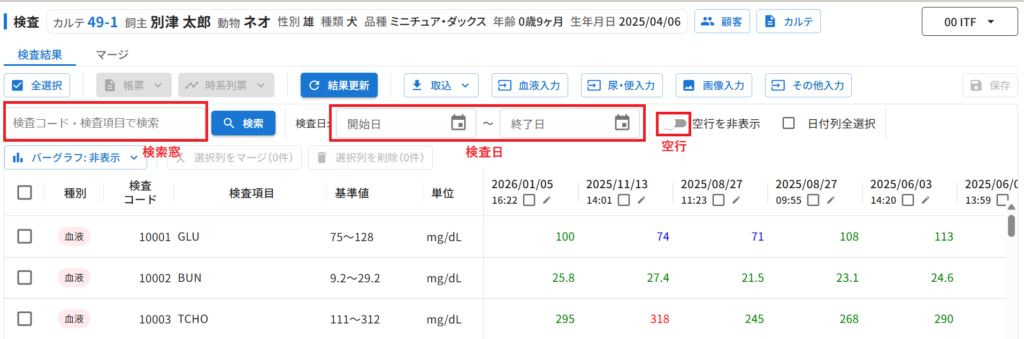
以下の機能を使用して結果を検索したり、表示内容を整理することができます。
■検索
【検索窓】に検査コードや検査項目名を入力することで、該当する検査項目を絞り込み表示でき、必要な項目をすぐに確認できます。
■検査日の絞り込み
検査日の【開始日】~【終了日】を指定し、対象期間のみを表示することができます。
■空行の非表示
【空白行を非表示】機能をオンにすることで、値の入っていない行を非表示にできます。
検査結果の印刷方法
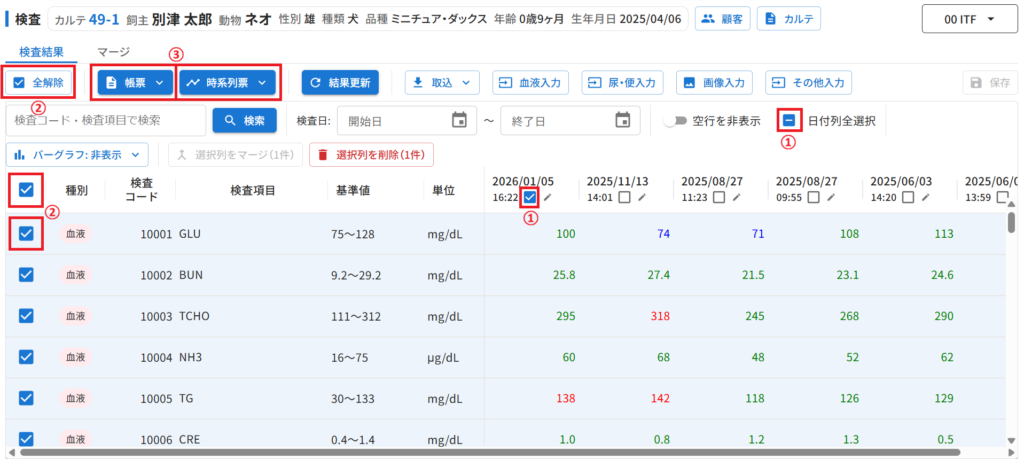
- 印刷したい検査結果の日時のチェックボックスと、検査項目の行の左端にある項目のチェックボックスにチェックを入れてください。
- 日時、項目は1つずつ個別に選択することが可能です。
- 【日付列全選択】にチェックを入れると、現在表示されている検索結果すべての日時が選択されます。
- 左端の一番上にあるチェックボックスにチェックを入れると、全項目にチェックが入ります。
- 画面左上にある【全選択】ボタンをクリックすると、全日時と項目にチェックが入ります。
- 日時および検査項目を選択した状態で、画面左上の【帳票】または【時系列票】ボタンをクリックすると、検査結果が印刷されます。
- 【帳票】:最新の検査結果と、その1つ前の検査結果の最大2回分が印刷されます。
- 【時系列票】:最新6回分までの検査結果を印刷することが可能です。
マージ機能
日付をまたいで追加検査を行った場合など、複数の検査日時に分かれている検査結果を、1つにまとめることができます。
■操作手順
1.マージしたい検査日時全てにチェックを入れてください。
2.検査一覧画面上部の【選択列をマージ】ボタンをクリックすると、
マージ画面に切り替わり、マージされた検査結果が表示されます。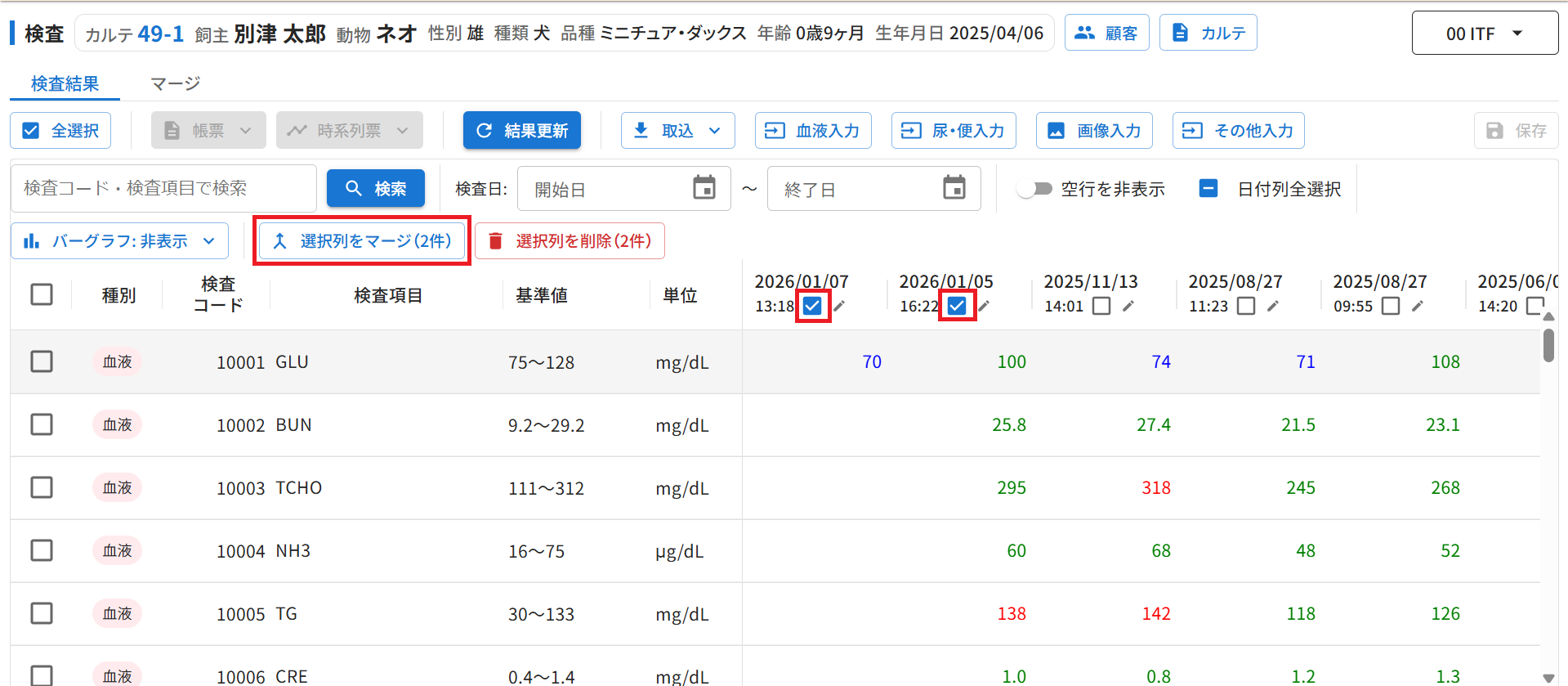
3.画面右上の【マージグループ作成】ボタンをクリックしてマージを完了させてください。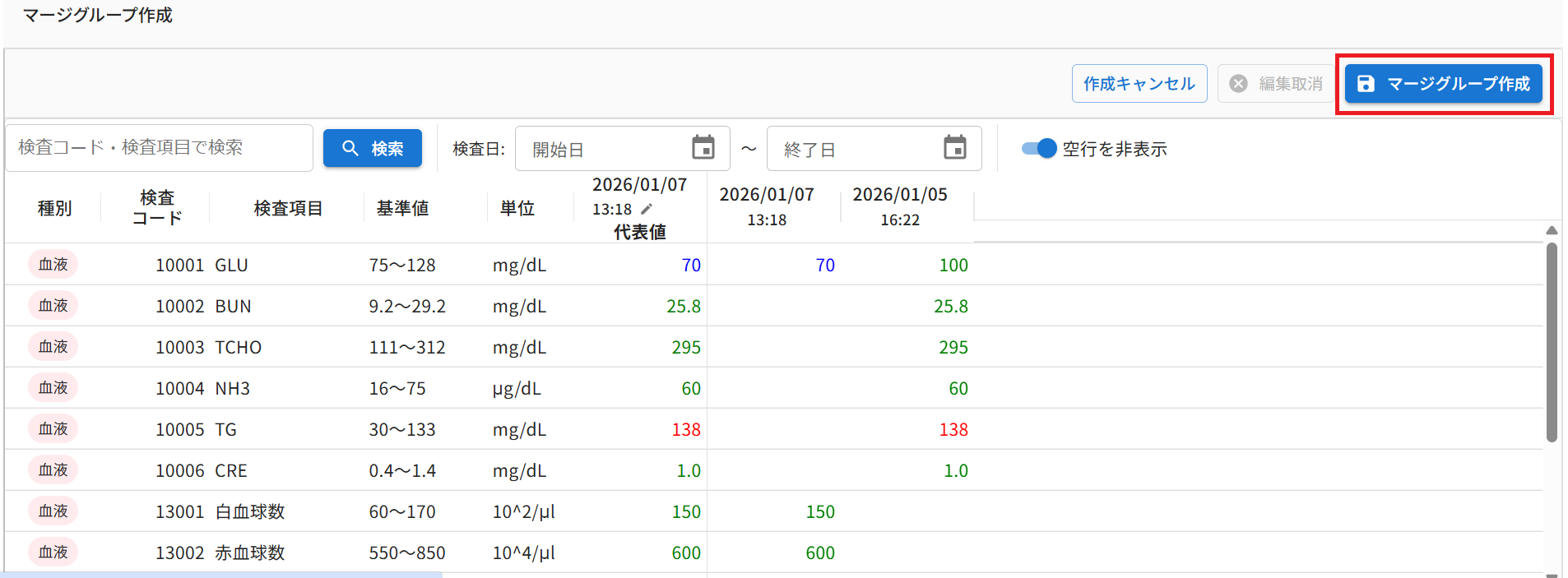
■マージ後のデータについて
マージ後の検査結果では、各検査日時と項目の最新の結果が代表値として自動的に反映されますが、通常の検査結果画面と同様に、セルに直接データを入力したり、日付を変更したりすることができます。
また、データの絞り込み機能もご利用いただけます。
マージ後の検査結果画面と、通常の検査結果画面は、
画面左上の各タブをクリックすることで切り替えることができます。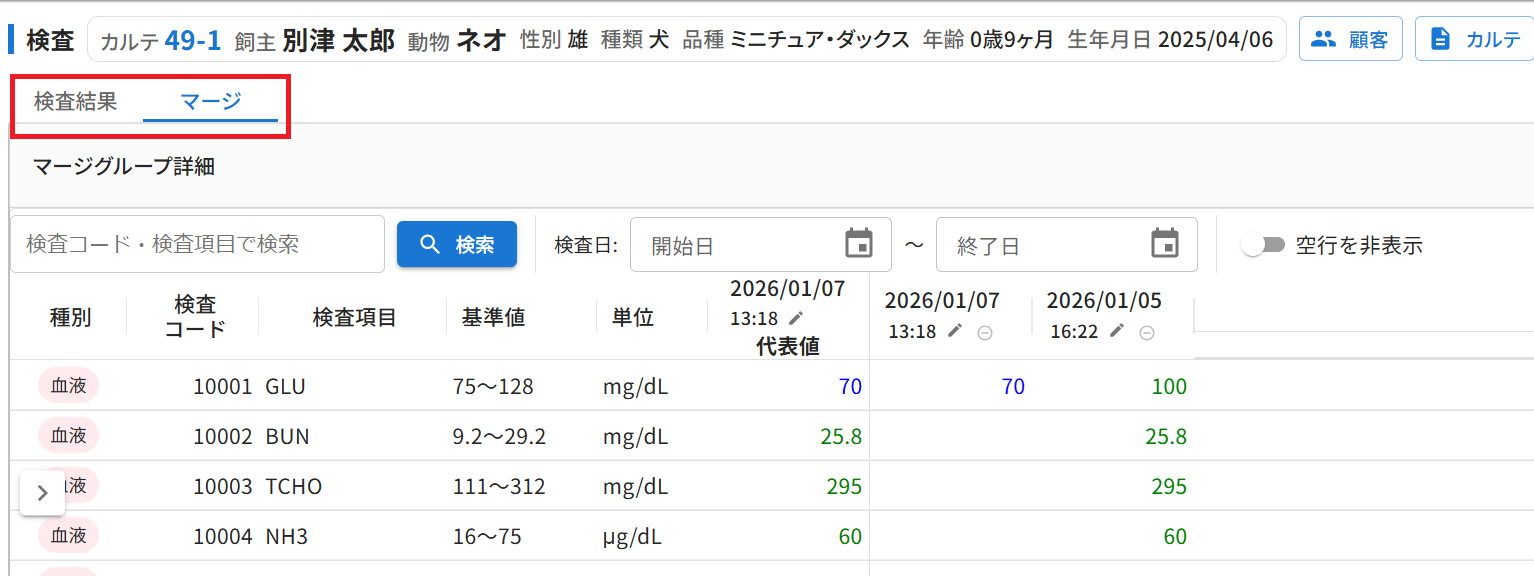
マージ後は、検査結果の一覧画面に作成したマージグループの結果のみが表示されます。
もともと分かれて表示されていた各検査日時の結果は一覧には表示されません。
マージされた検査結果には、日時の横にマージを示すアイコン(上向き矢印)が表示されます。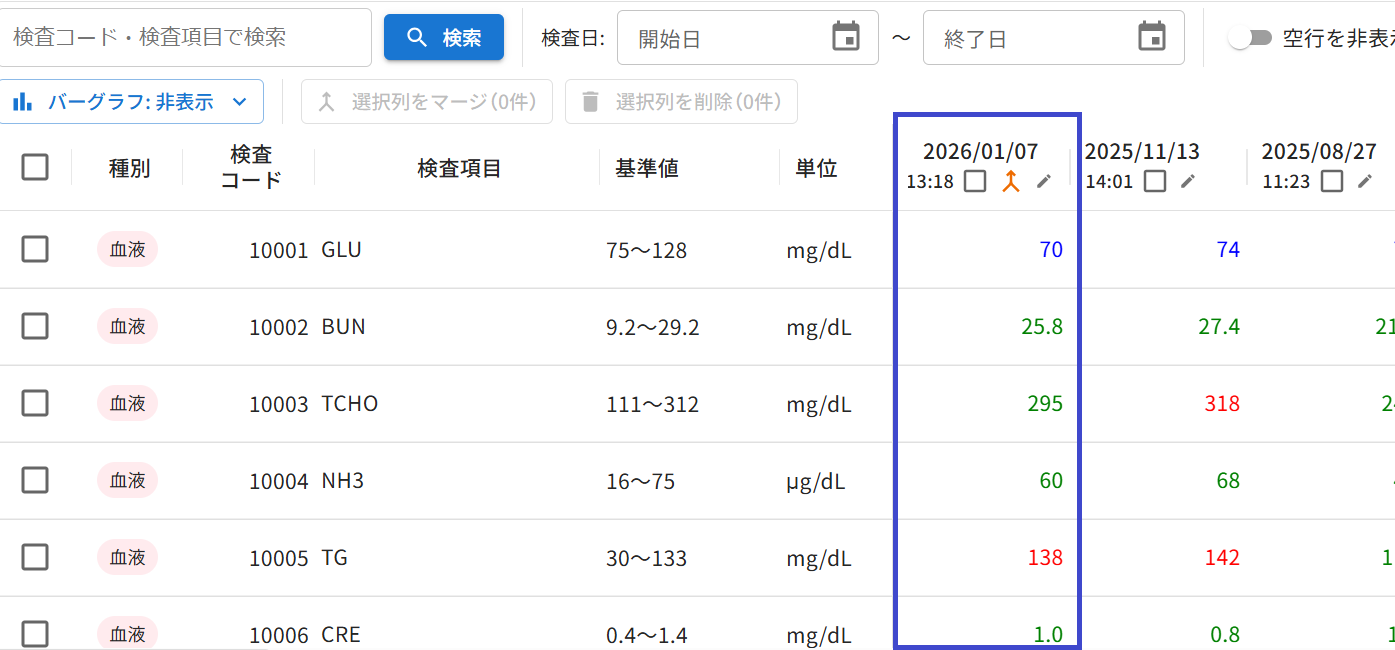
■マージグループの解除方法
1.マージ画面左側の一覧にある【ゴミ箱】アイコンをクリックしてください。
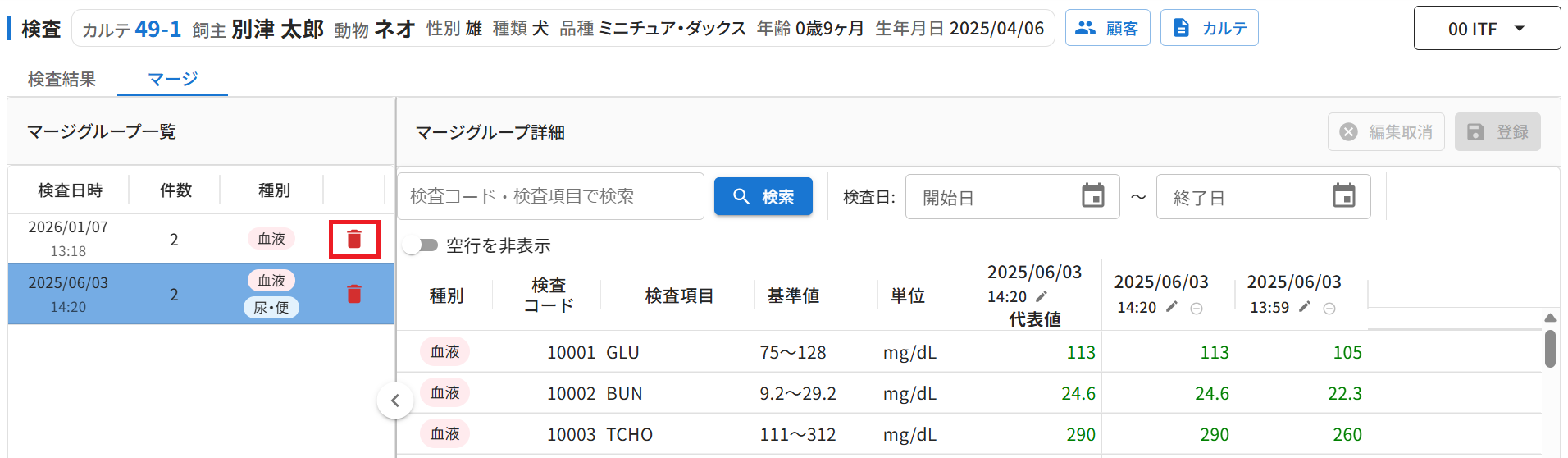
2.マージグループの解除確認のポップアップが表示されますので、
【解除】ボタンをクリックすると、マージが解除されます。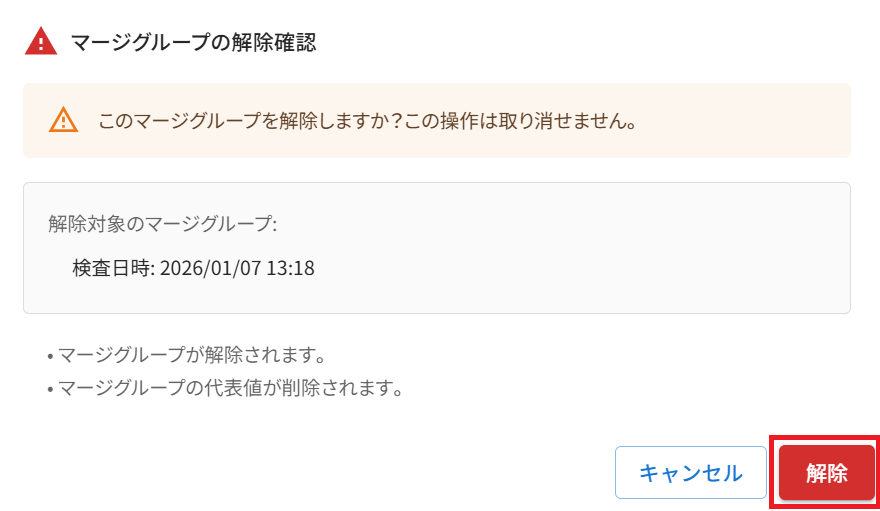
※左側にマージ一覧が表示されていない時は【>】ボタンをクリックすると、一覧画面が開きます。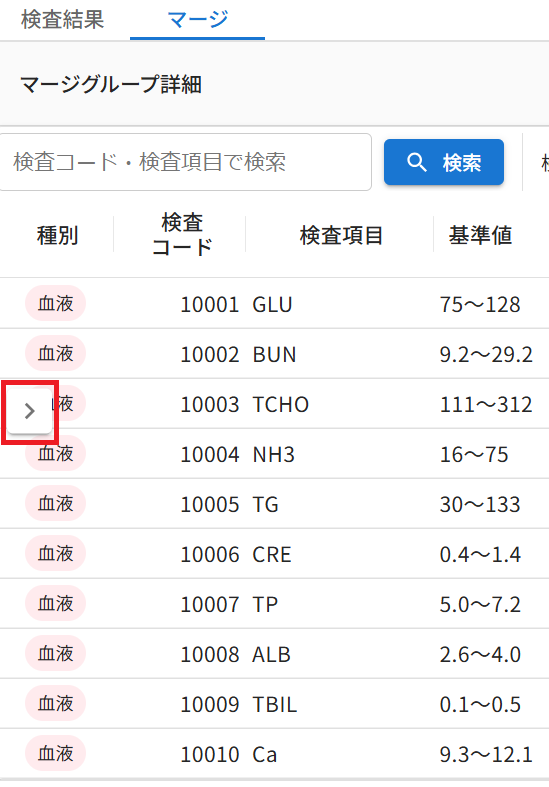
※一度マージしたデータは、他のデータとマージすることができません。
別のデータを追加でマージしたい場合は、マージを解除した後、マージしたいデータをまとめて選択し直したうえで再度マージしてください。
検査結果の削除
不要になった検査結果を一覧から完全に削除することができます。
複数日時をまとめて削除することも可能です。
操作手順
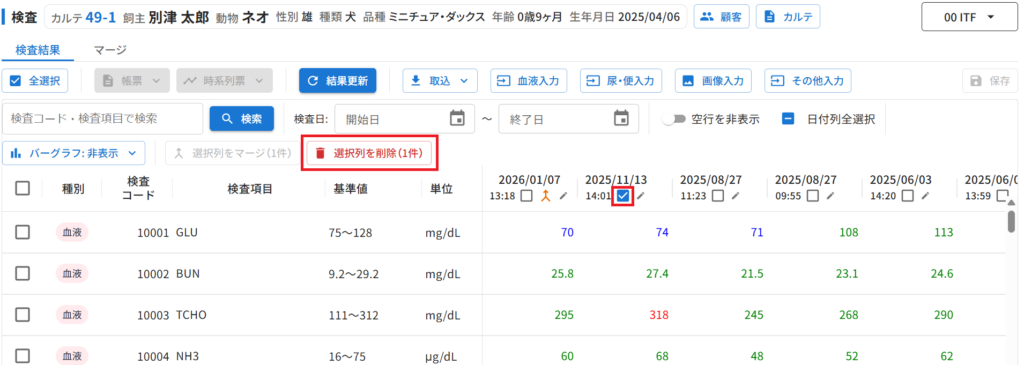
1.削除したい検査結果の日時にチェックを入れてください。
2.【選択列を削除】ボタンをクリックすると、選択した日時に紐づくすべての検査結果が削除されます。
3.削除確認のポップアップが表示されますので、確認後問題がなければ【削除】ボタンをクリックしてくだい。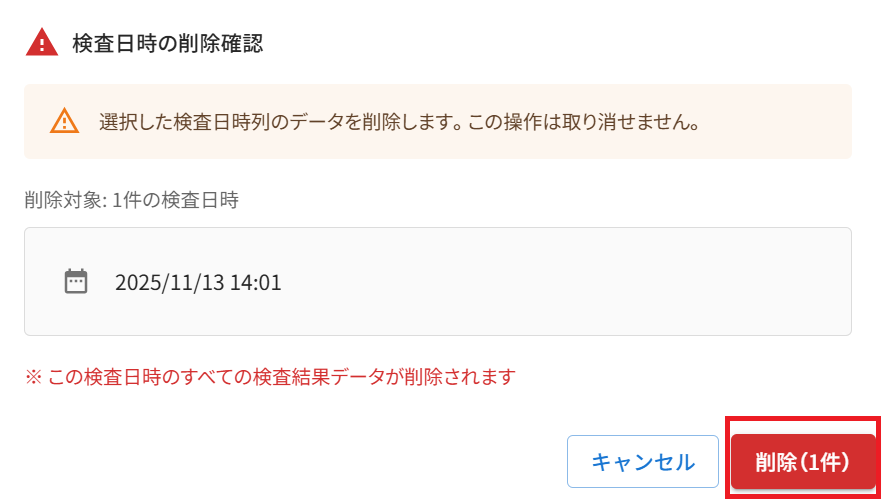
※一度マージしたデータは削除できません。
マージしたデータを削除したい場合は、先にマージを解除してください。
一度削除した検査結果は元に戻すことができませんので、削除前に必ず確認し、慎重に操作してください。
検査帳票について
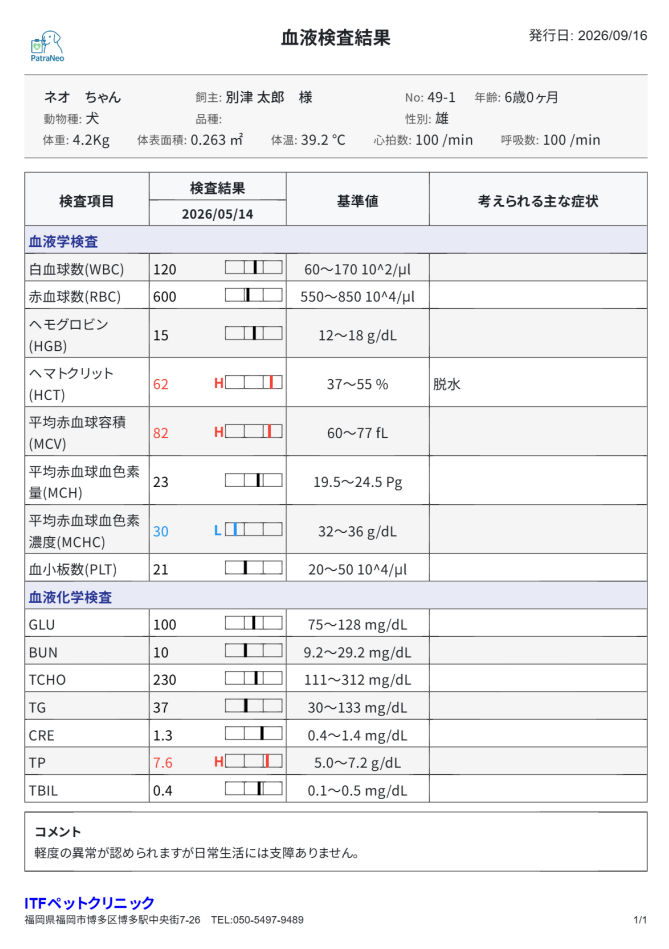
血液検査の帳票は2種類あります。
■グラフあり
バーグラフが表示されます。
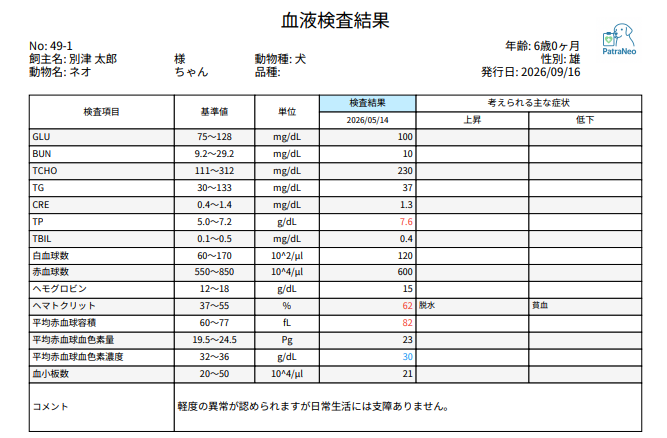
また、「考えられる主な症状」欄には、実際の検査結果が基準値に対して高値か低値かに応じて、該当するコメントが表示されます。
・高値の場合:上昇コメントを表示
・低値の場合:低下コメントを表示
■グラフなし
実際の検査結果にかかわらず、高値・低値それぞれに登録された内容が両方表示されます。