入院カルテ
本マニュアルでは、入院カルテの操作方法を説明します。
入院カルテは、通常カルテと同じ構成ですが、同じカルテに日ごとの記録を追加していく形式になっています。
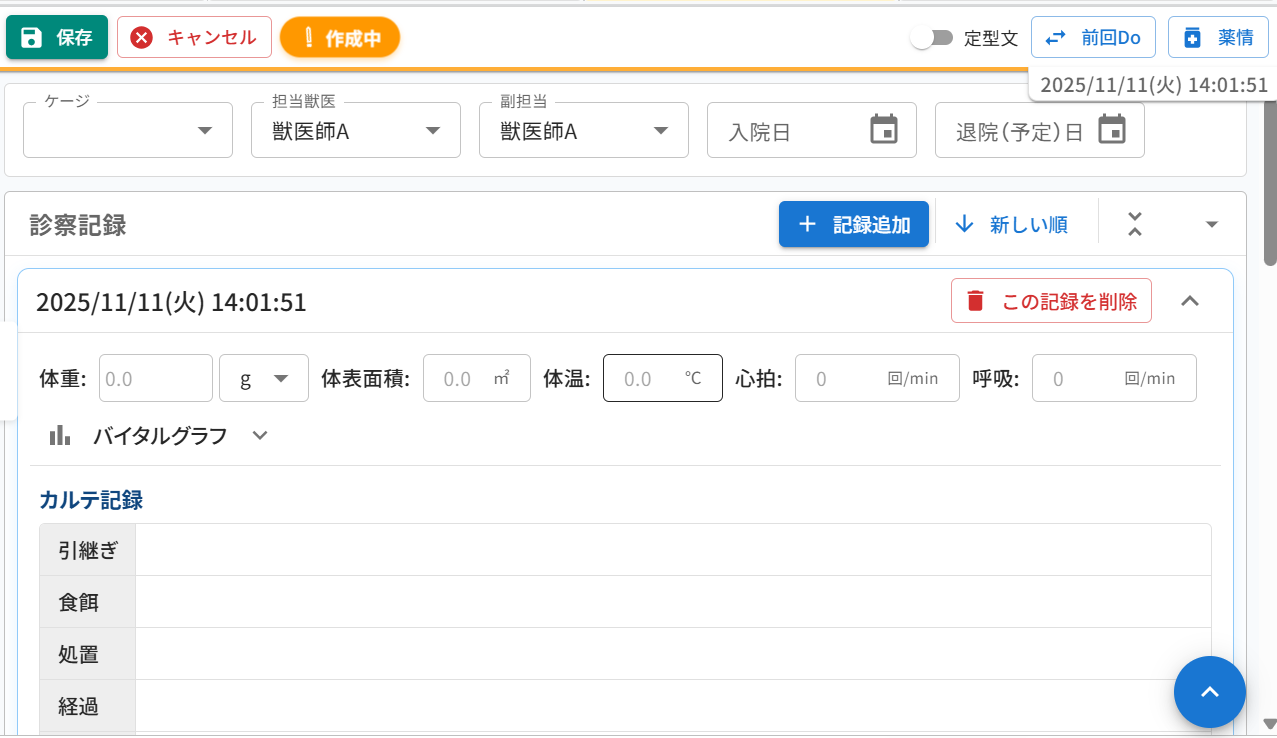
1.入院カルテの作成
入院カルテを作成する場合の手順です。
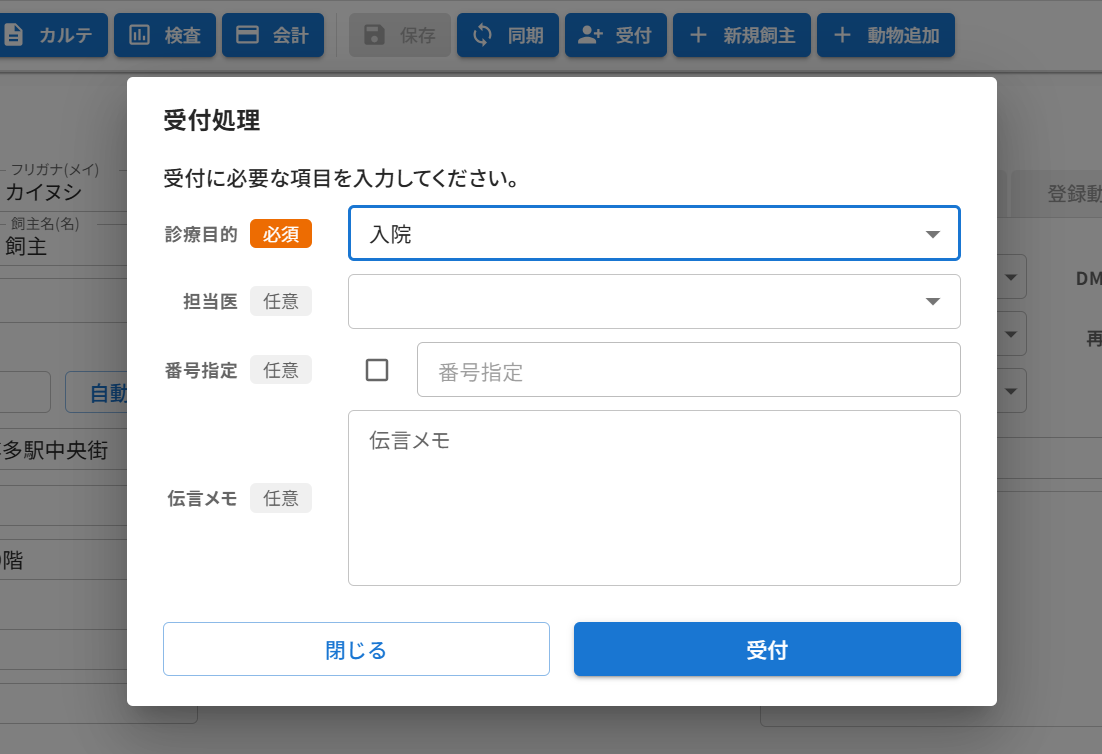
- 診療目的を「入院」に設定して受付を行ってください。
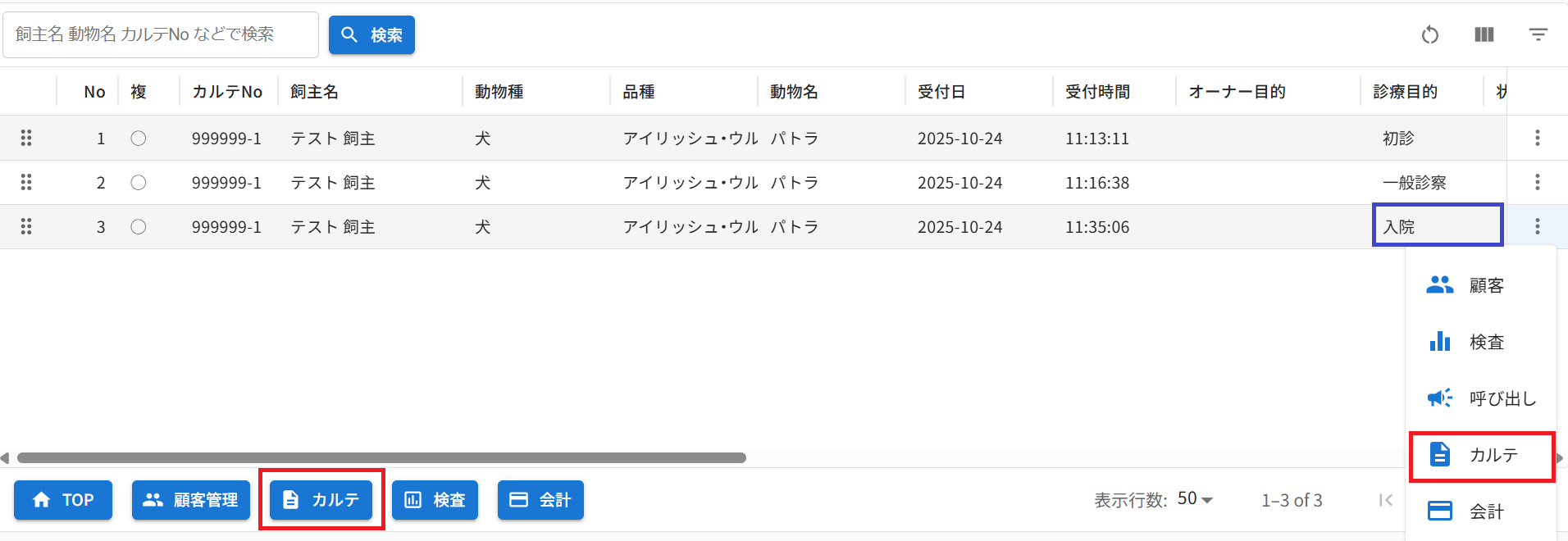
- 受付一覧から対象患者を選択し、【カルテ】ボタンをクリックしてください。
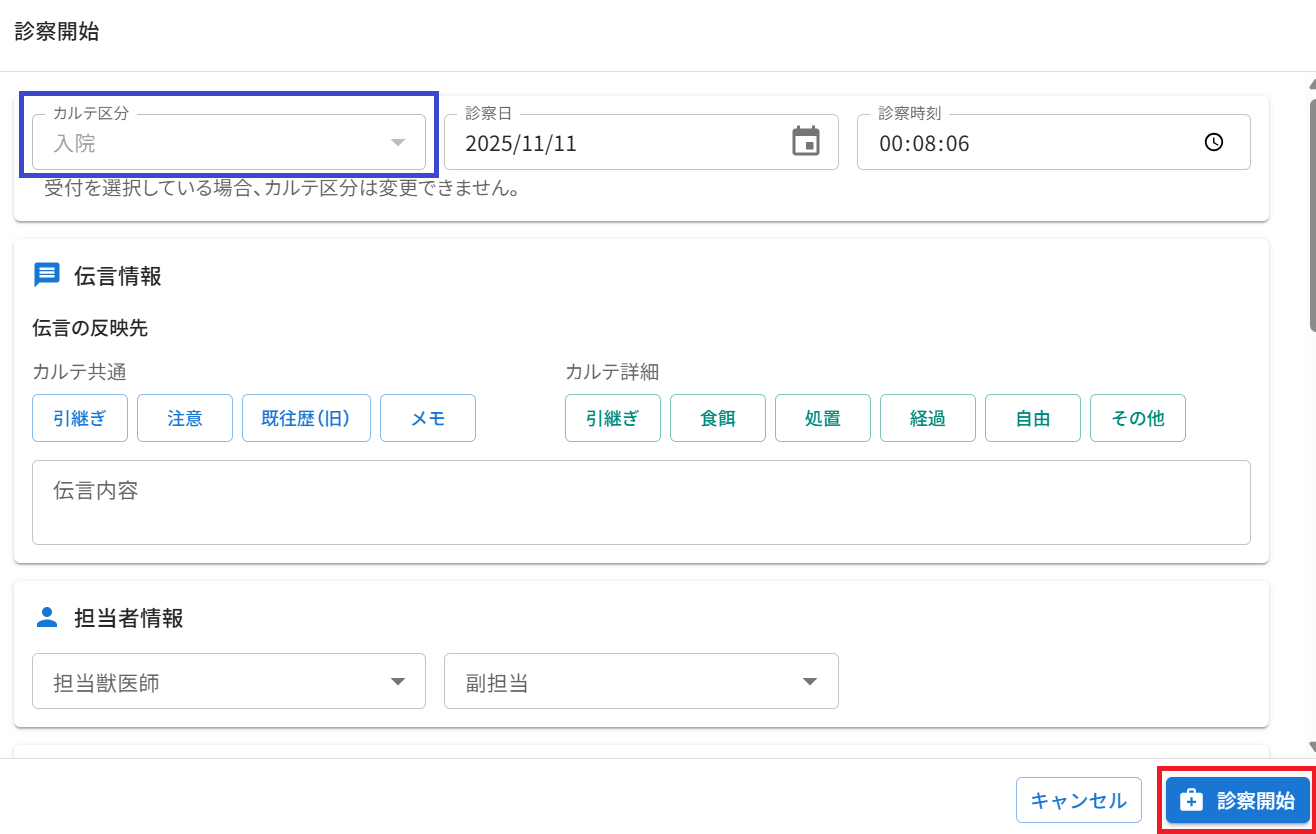
- 表示されたカルテ画面で【診察開始】ボタンをクリックすると、ダイアログ内のカルテ区分が自動で「入院」となります。
- 必要な設定を行い【診察開始】ボタンをクリックすると、入院カルテが作成されます。
※受付方法は受付マニュアルを参照してください。
2.診察記録の追加
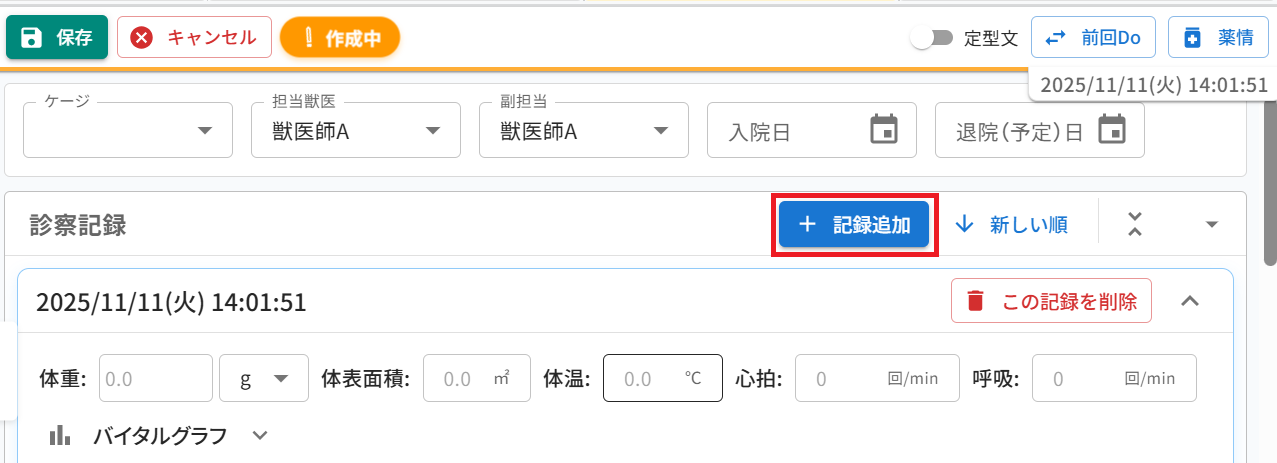
入院カルテに新しい診療記録を追加する場合は、以下の手順で操作します。
- 右パネル上部の【+記録追加】ボタンをクリックしてください。
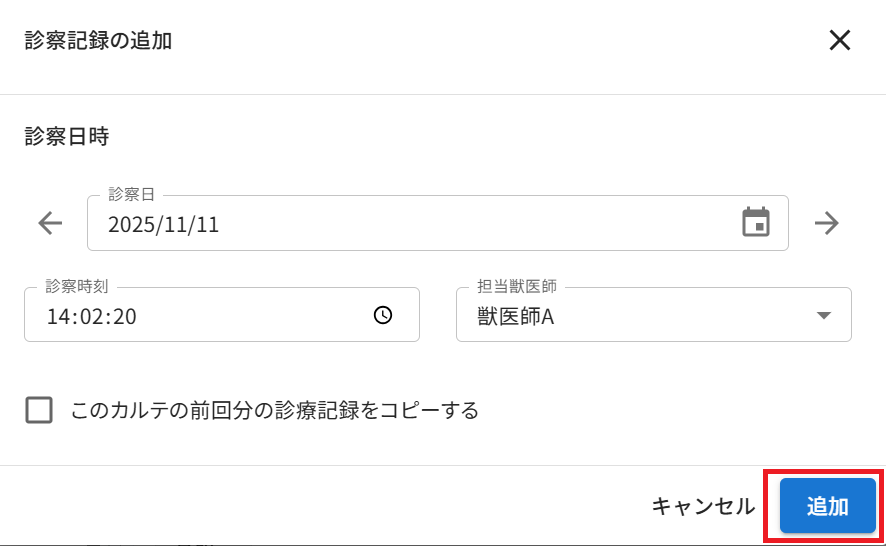
- 「診察記録の追加」ダイアログが表示されるので、必要な設定を行ってください。
項目 説明 診察日時 追加する診療記録の日付を設定します(初期値は現在日時)。 担当獣医師 当日の診療を担当する獣医師を選択します。
入院カルテ全体の担当獣医師とは別に設定可能です。診療記録のコピー 「カルテ前回分の診療記録をコピーする」にチェックを入れると、前回の診療内容を新しい記録にコピーできます。 - 【追加】ボタンをクリックすると、同じカルテ内に新しい診療記録が追加されます。
※ 追加された記録は、診察日時の昇順・降順で並び替えることができます。
順序を変更したい場合は診察記録欄右端の【↓新しい順】をクリックしてください。

3.入院カルテの保存
入院カルテを保存する場合の手順です。
- 入院カルテの内容を編集した後は、右パネル上部の【保存】ボタンをクリックしてください。

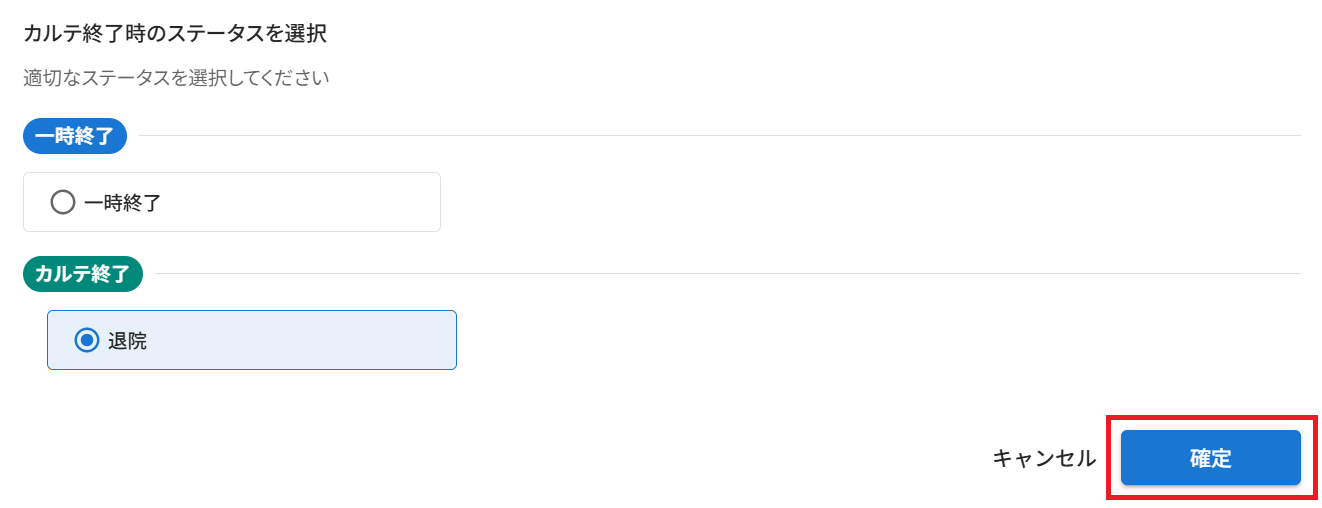
- 表示されたダイアログ内で、「一時終了」または「退院」のいずれかを選択してください。
- ダイアログ内の【確定】ボタンをクリックすると、カルテ内容が保存されます。
4. 診察記録の削除
追加した記録を削除する場合の手順です。
- 削除したい診療記録の日時の右横にある
【この記録を削除】ボタンをクリックします。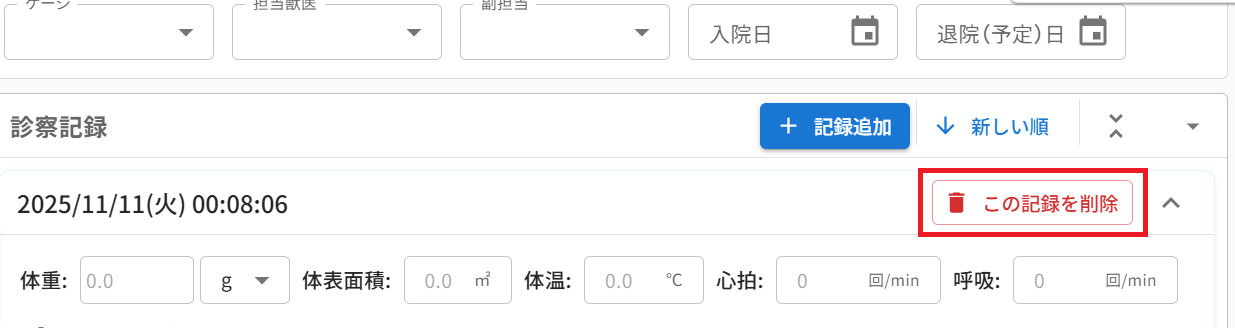
- 「診察記録削除」というポップアップが表示されますので、【削除】ボタンをクリックすると、該当の診療記録がカルテから削除されます。
⚠️
注意
削除した診療記録は復元できませんので、慎重に操作してください。