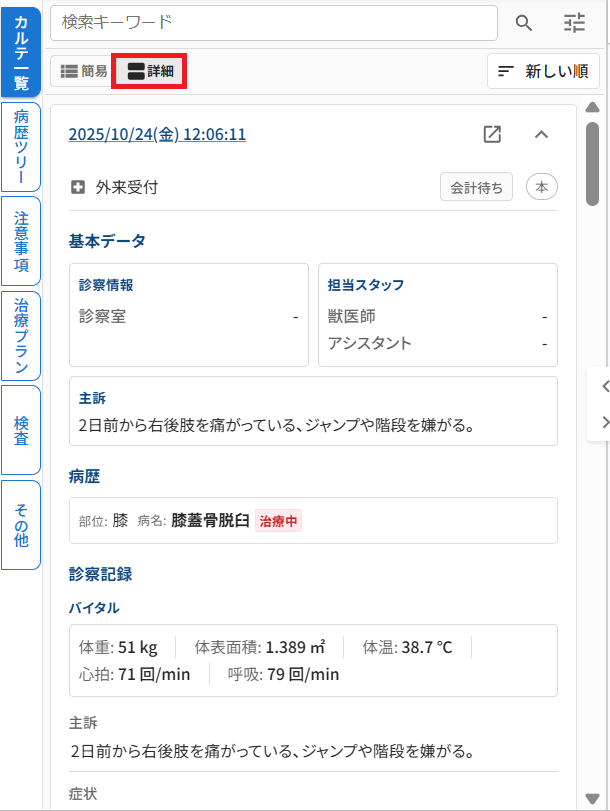
左パネル領域
本マニュアルでは、電子カルテ画面左側に表示される左パネルの機能と各セクションの構成を解説します。
共通編集部分である左パネルは縦書きのタブセレクターと内容エリアで構成されています。
左パネルと右パネルの境界線をドラッグすることで各パネルの幅を調整することができます。
境界にある 【<】(閉じる)と 【>】(開く)のアイコンをクリックすることで、各パネル全体を開閉することができます。
パネルサイズは自動的に記憶され、次回起動時も調整後のサイズが維持されます。
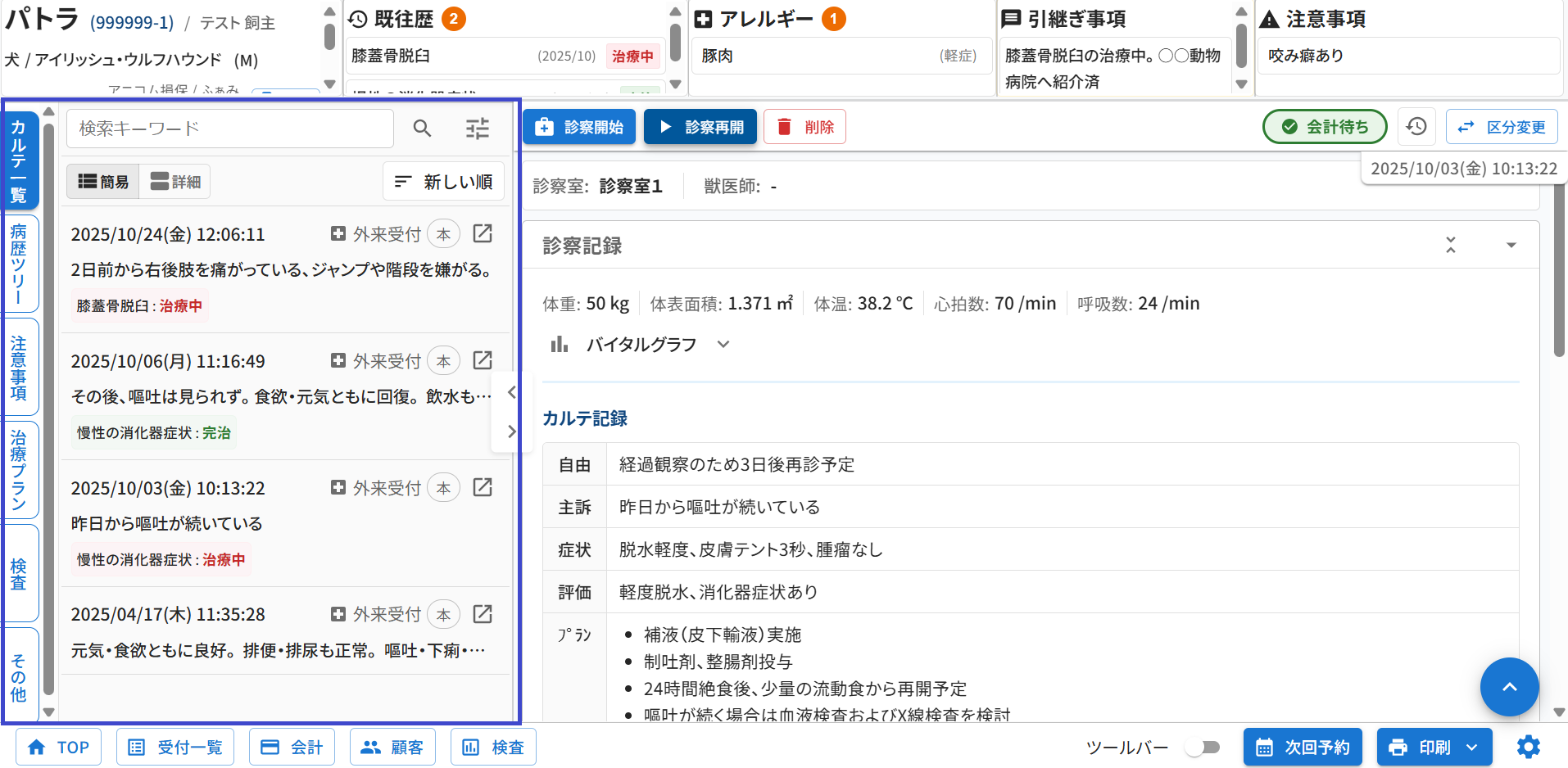
カルテ一覧タブ
カルテに入力した内容がカード形式で一覧表示されます。
検索
| 項目 | 説明 |
|---|---|
| 検索窓 | カルテをキーワードで検索できます。複数のキーワードを使用して検索することも可能です。
詳細表示では、該当するキーワードがハイライト表示されます。 |
| 詳細検索 | 三本線のアイコンをクリックすると詳細検索ダイアログが開き、詳細検索ができます。 |
| 並び替え | 「新しい順」、「古い順」のボタンをクリックすることで、カルテ一覧の並び順を切り替えることができます。 |
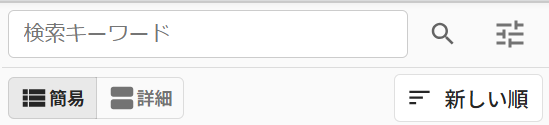
簡易表示
【簡易】ボタンをクリックすると過去のカルテ一覧が簡易表示されます。
| 項目 | 説明 |
|---|---|
| 日時 | カルテ日時が表示されます。 |
| 受付区分 | 「外来受付」、「入院」などの受付区分が表示されます。 |
| 分院区分 | 複数分院がある場合は分院名が表示されます。 |
| 主訴 | カルテに主訴が入力されている場合は、その一部が表示されます。 |
| 病歴 | カルテに病歴が登録されている場合は、その疾患名と治療ステータスが色付きで表示されます。 |
| カルテ詳細 | カルテのカードをクリックすると、右パネルに該当カルテの詳細が表示されます。
選択中のカルテはカードの背景色が変わります。 |
| 別タブ表示 | 右上矢印のアイコンをクリックすると該当カルテが新しいタブで開きます。 |
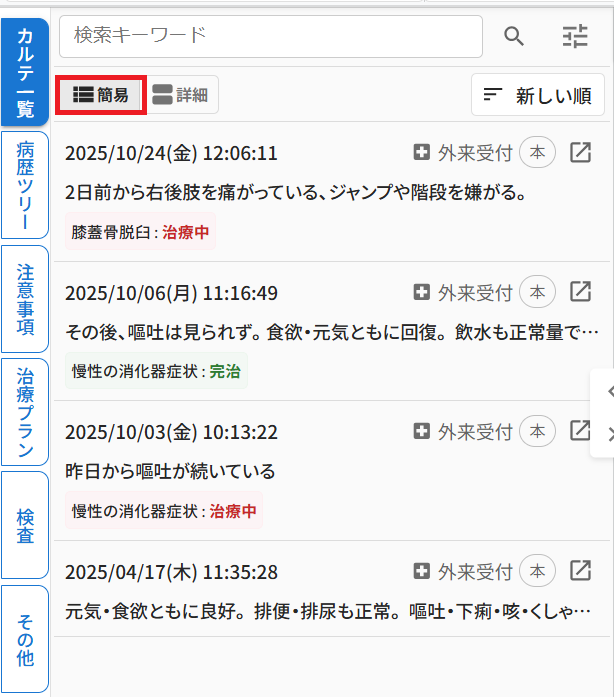
詳細表示
【詳細】ボタンをクリックすると過去のカルテ一覧が詳細表示されます。
| 項目 | 説明 |
|---|---|
| 日時 | カルテ日時が表示されます。
カルテ日時をクリックすると、右パネルに該当カルテの詳細が表示されます。 |
| 受付区分 | 「外来受付」、「入院」などの受付区分が表示されます。 |
| 受付状況 | 「処置中」、「会計待」など、受付のステータスが表示されます。 |
| 分院区分 | 複数分院がある場合は分院名が表示されます。 |
| 基本データ | カルテに診察室やスタッフ名が入力されている場合は表示されます。 |
| 病歴 | カルテに病歴が登録されている場合は、その疾患名と治療ステータスが色付きで表示されます。 |
| 診察記録 | バイタル、画像やPDF、主訴や症状などのカルテ記録、処置処方、検査結果がカルテに入力されている場合は表示されます。
画像のサムネイルやPDFのアイコンをクリックするとプレビュー画面が表示されます。 |
| 過去Do | カルテを作成中、再開中、編集中の時にのみ「過去Do」ボタンが表示されます。
クリックすると過去のカルテデータを上書きまたは追記することができます。 |
| 別タブ表示 | 右上矢印のアイコンをクリックすると該当カルテが新しいタブで開きます。 |
| 非表示設定 | 「︿」や「﹀」のアイコンをクリックすることで、詳細内容を表示、非表示に切り替えることができます。 |