右パネル領域
本マニュアルでは、電子カルテ画面右側に表示される右パネルの機能と各セクションの構成を解説します。
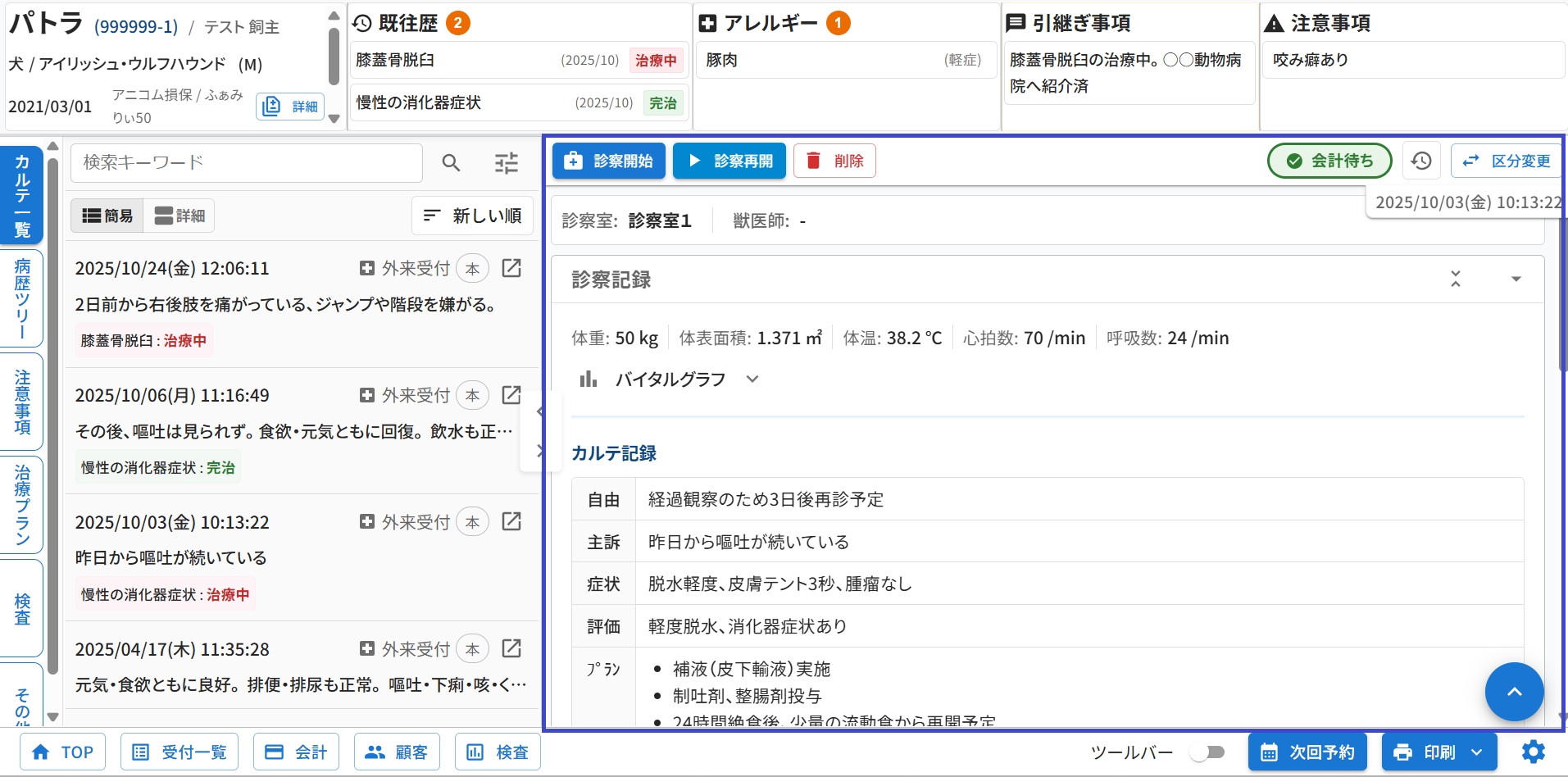
右パネルは、実際にカルテ内容を入力・編集するエリアです。
カルテ作成
1.カルテの新規作成方法
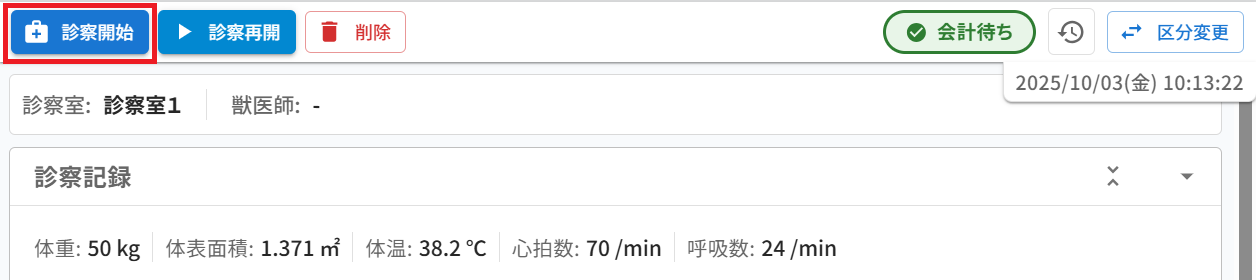
- 【診察開始】ボタンをクリックすると、新規カルテ作成のための診察開始ダイアログが開きます。
- 開いたダイアログ内で、以下の項目について必要な設定と選択を行ってください。
項目 内容 ① 診察区分、診察日時 診察の区分(外来、入院など)と日時を設定します。
※連携する受付を選択している場合、診察区分は受付情報に基づいて自動設定されるため、変更はできません。② 伝言情報 伝言内容の入力や反映場所の選択をします。
※伝言のある受付と連携すると、その内容が自動で入力されます。③ 担当者情報 診察を担当する獣医師やアシスタントを選択します。
※カルテ作成後に選択することも可能です。④ 病歴選択 過去の病歴と紐づけたい場合は選択してください。
検索窓から検索することも可能です。
※カルテ作成後に選択することも可能です。⑤ 受付連携 今回診察する受付を選択し、連携することができます。
日付の新しい順や古い順で並び替えたり、本日の診察のみ表示することも可能です。 - 入力が完了したら、ダイアログ右下の【診察開始】ボタンをクリックしてください。
クリック後、新規のカルテが作成され入力ができるようになります。

