本ページでは、順番待ち日別設定の手順を説明いたします。
例
- 平日はデフォルトの設定どおり
- 本来水曜日は休診だが9:00 ~ 13:00に診療を行う
- 土日は事情により診療時間を10:00 ~ 13:00に短縮
平日の場合(デフォルト通り)
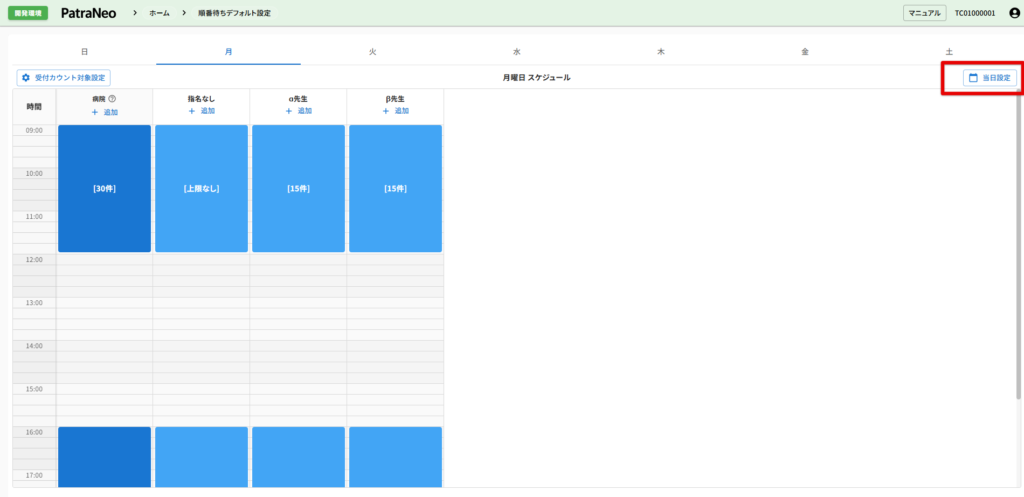
① 順番待ちデフォルト設定内右上の「当日設定」ボタンをクリックしてください。
(トップページ設定タブ、予約関連設定の「順番待ち日別設定」からも遷移できます)
② 平日はデフォルト設定と同じスケジュールなので、業務開始時に画面中央の「開始」ボタンをクリックしてください。
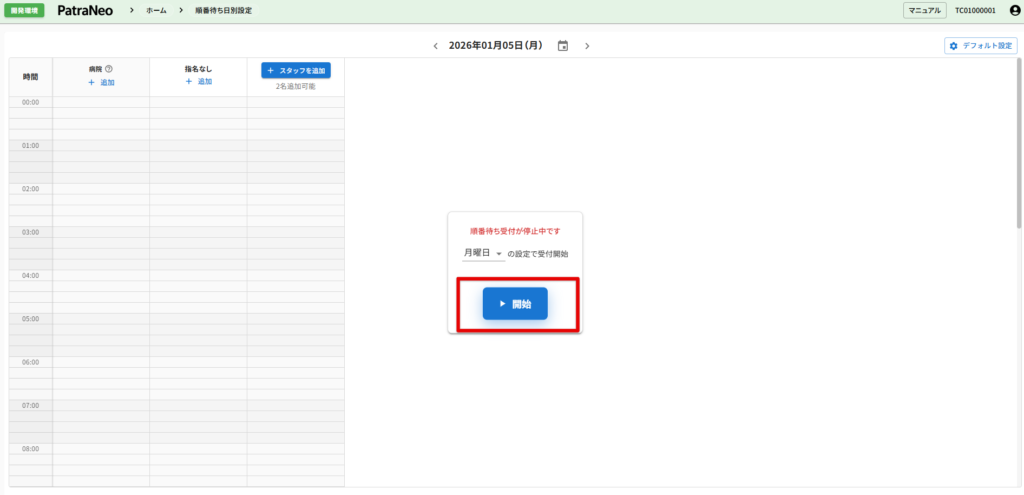
③ 曜日設定を元にスケジュールが作成されます。
注意: 曜日設定がないとスケジュールの作成はされません。
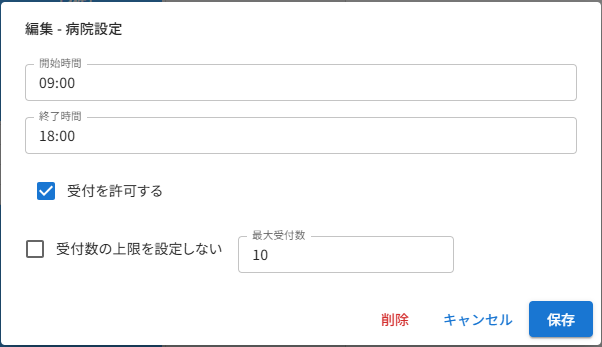
受付上限の編集をする場合はデータをクリックし、ダイアログから編集し「保存」ボタンを押下してください。
水曜日の設定(休診→診療受付)
① 9:00 ~ 13:00の診療は土日の設定と同じです。中央の開始ボタン上部にある曜日選択欄から「土曜日」を選択してください。
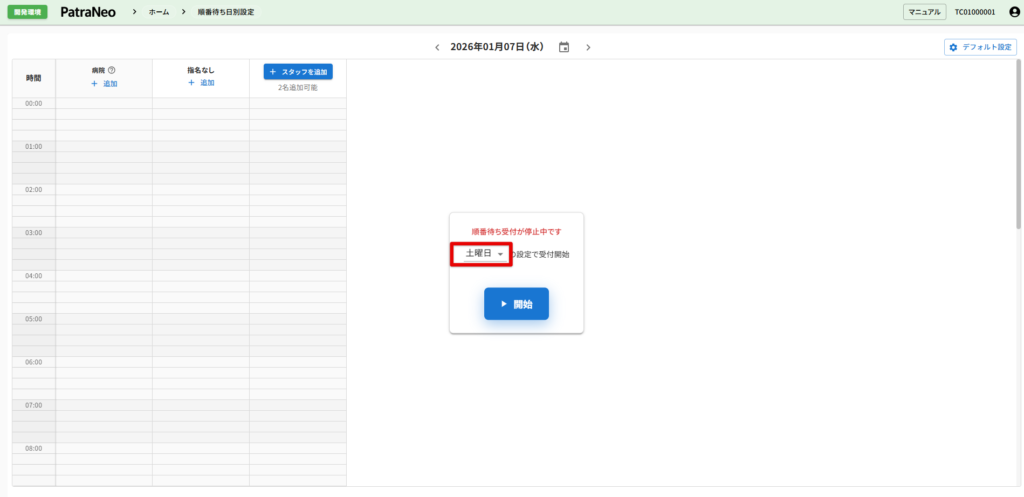
② 土曜日の設定が読み込まれ、設定が完了いたします。
土日の設定(デフォルトと差異がある)
① 画面中央の「開始」ボタンをクリックしてください。
② 土曜日の設定が取り込まれます。開始時間を10:00にするため、病院のデータ上部をクリックし、ドラッグすることで時間の編集を行ってください。
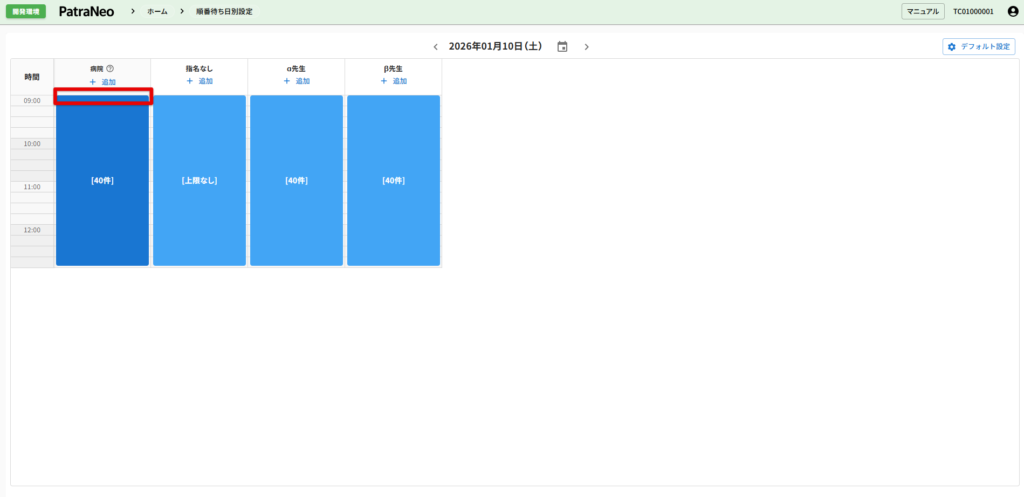
(最大受付数の変更も行う場合はデータをクリックし、ダイアログから編集を行ってください。スケジュール削除も同様にダイアログから行ってください。)
③ ②と同様に、スタッフの開始時間も編集してください。
追記事項
- 将来の日付設定も可能ですが、当日に診療を受け付けていないとしても時間になりましたら受付が始まりますのでご注意ください。
- 急遽受付を締め切る必要が発生した場合、スケジュールをクリックし「受付を許可する」のチェックを外すことで締め切ることができます。
- 病院のスケジュール外にスタッフのスケジュールを設定することはできますが、受付はできないのでご注意ください。
(病院は10:00受付、スタッフを9:00からとした場合、病院の受付外である9:00 ~ 9:59までの受付は不可となります。)