本ページでは、順番待ちに関する初期設定の方法を説明いたします。
例
- 受付目的は診療・検診・予防の3種類
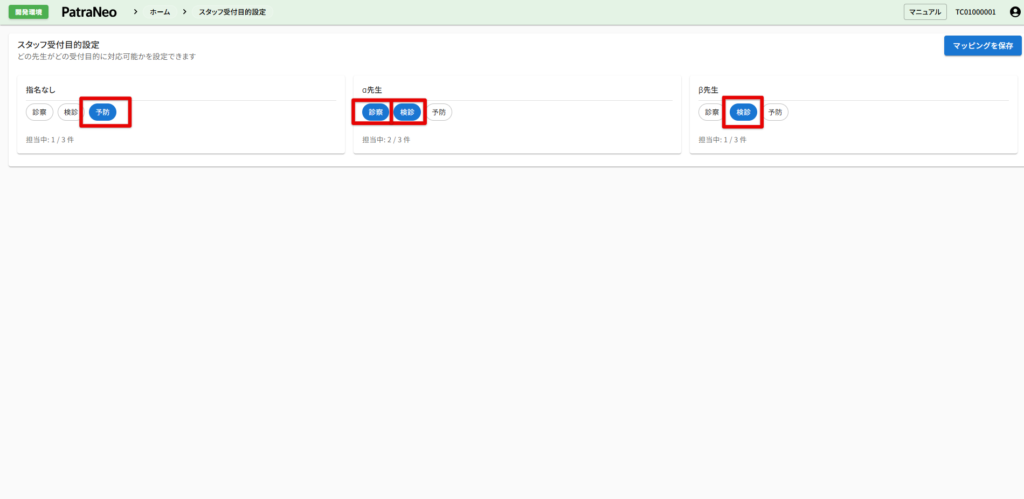
- 予防は指名なし、α先生は診療と検診、β先生は検診のみ
- 診察はα先生もしくはβ先生を選択することができる
- 診察は受付数上限のカウント対象とするが、その他は対象としない
受付目的設定
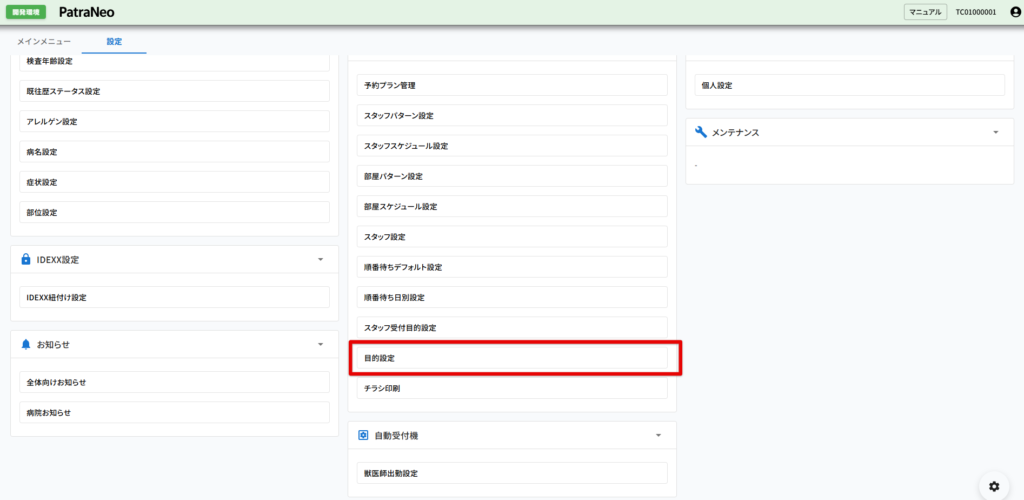
① トップページの設定タブ、予約関連設定欄にある「目的設定」をクリック
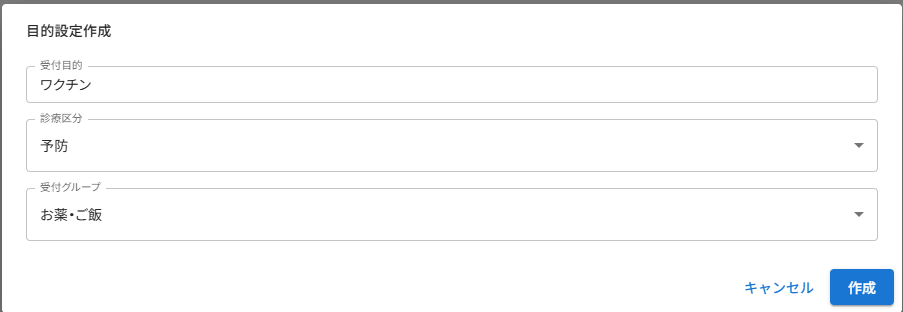
② 以下の画面が表示されるので必要な項目を追加します。
用語解説
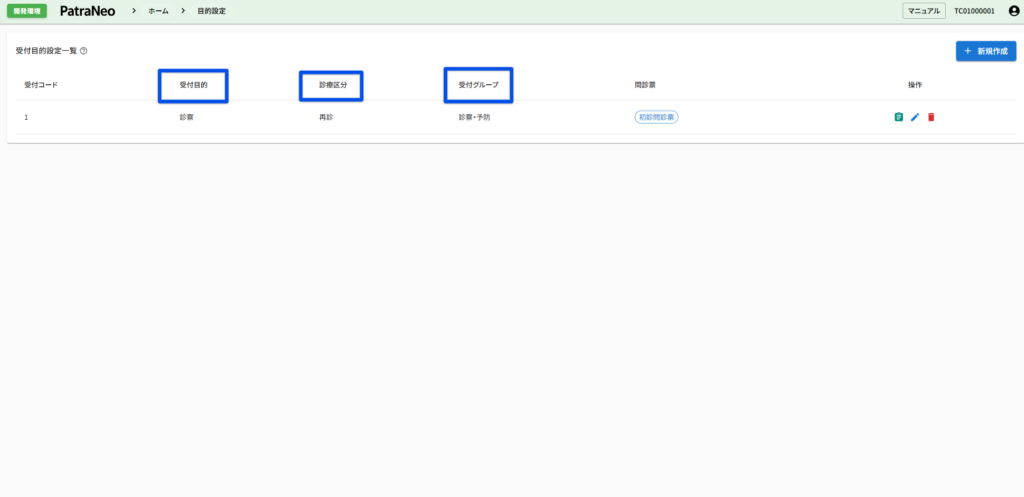
- 受付目的:患者様が順番待ちを行う際に選択する診療目的名です
- 診療区分;上記受付目的が属する区分です。後述する受付数カウント対象に関係します
- 受付グループ:診療区分よりも広い範囲でのグループ分けです。目的別待ち人数に関係します
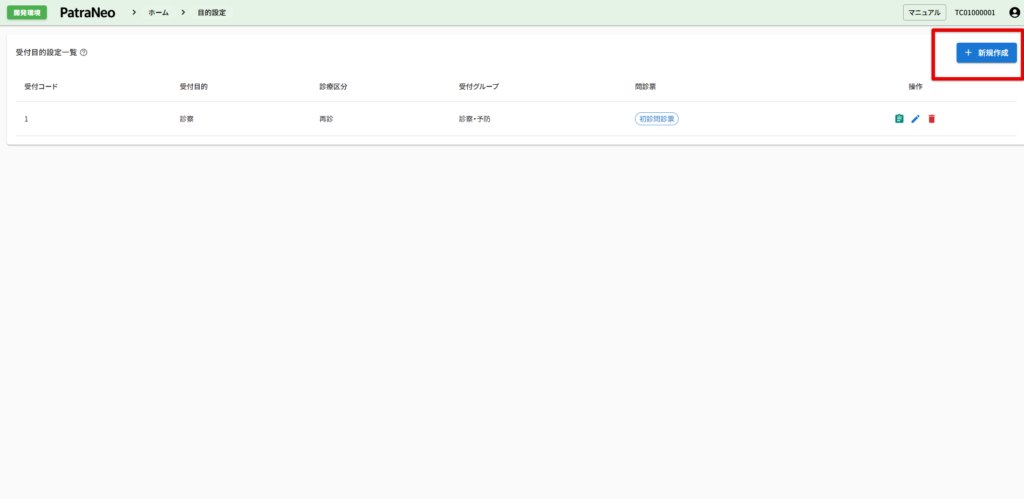
画面右上の新規作成ボタンをクリックしてください
④ 受付目的名を入力し、診療区分と受付グループを選択し右下の「作成」をクリックしてください。
スタッフ受付目的設定
① トップページ設定タブ、予約関連設定欄にある「スタッフ受付目的設定」をクリック
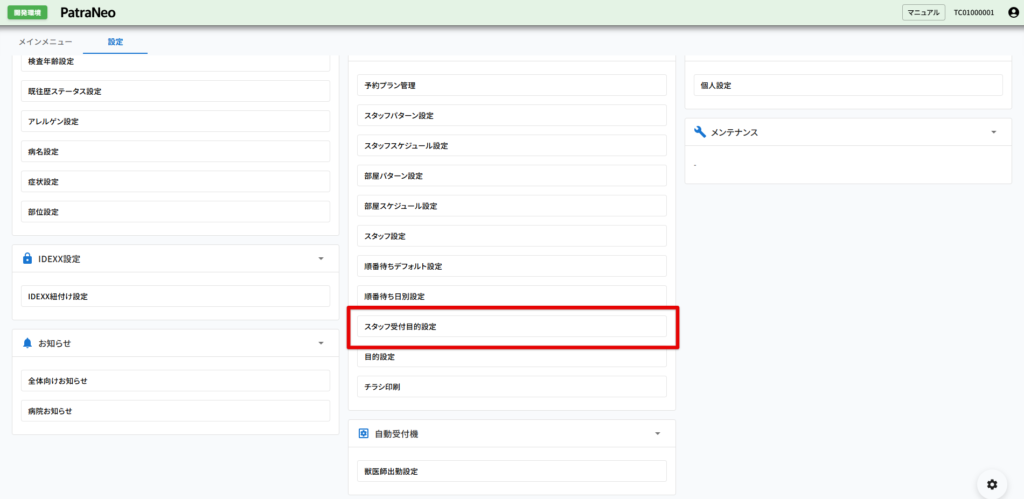
② 各スタッフの欄に受付目的が表示されているので、α先生とβ先生の欄で診察、指名なしの欄でお薬・狂犬病・ワクチンを選択してください
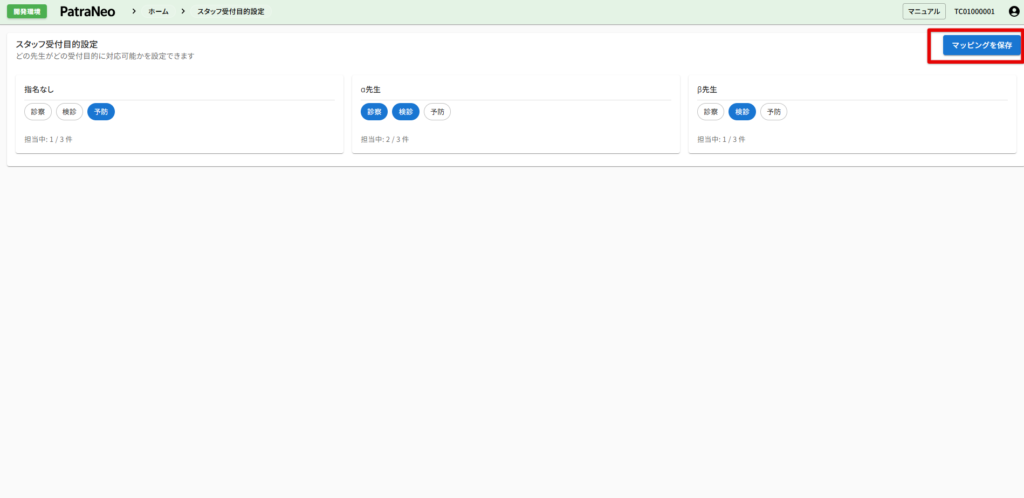
③ 各スタッフの設定を行った後画面右上の「マッピングを保存」をクリックしてください
受付数カウント対象設定
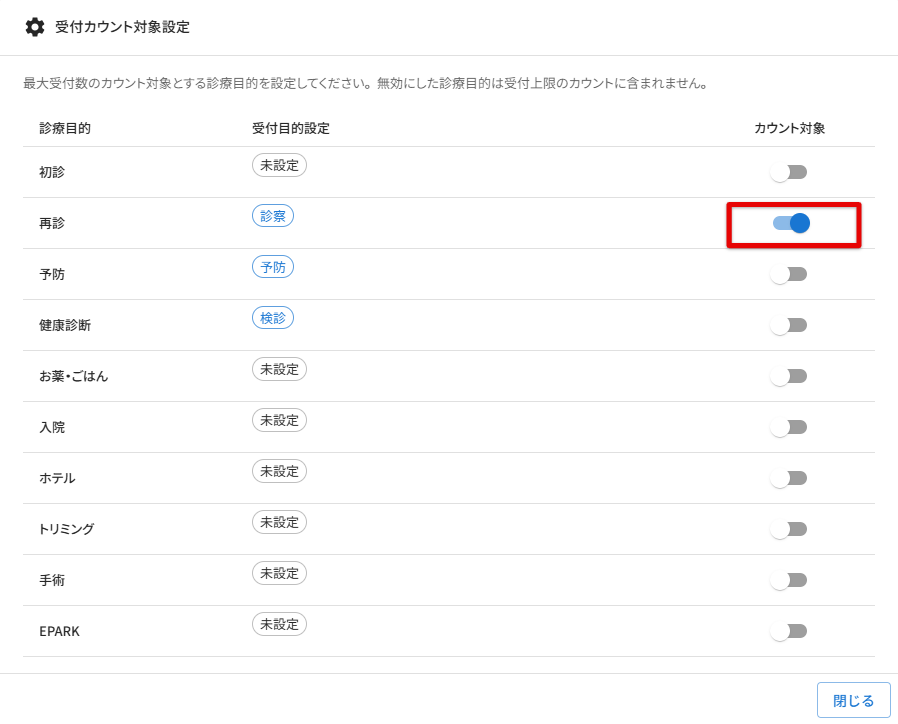
当設定では、受付上限数にカウントする受付目的と、カウントしない受付目的を設定することができます。
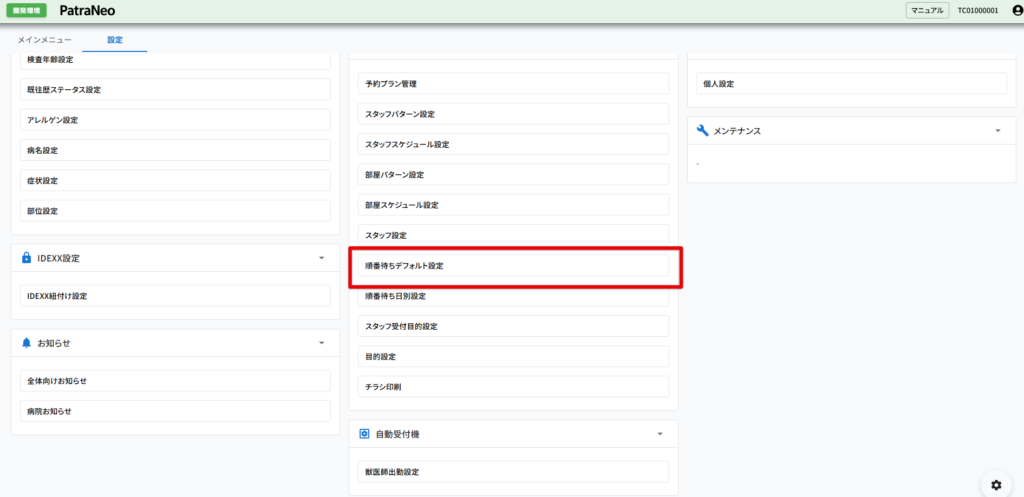
① トップページ設定タブ、予約関連設定欄にある「順番待ちデフォルト設定」をクリックしてください
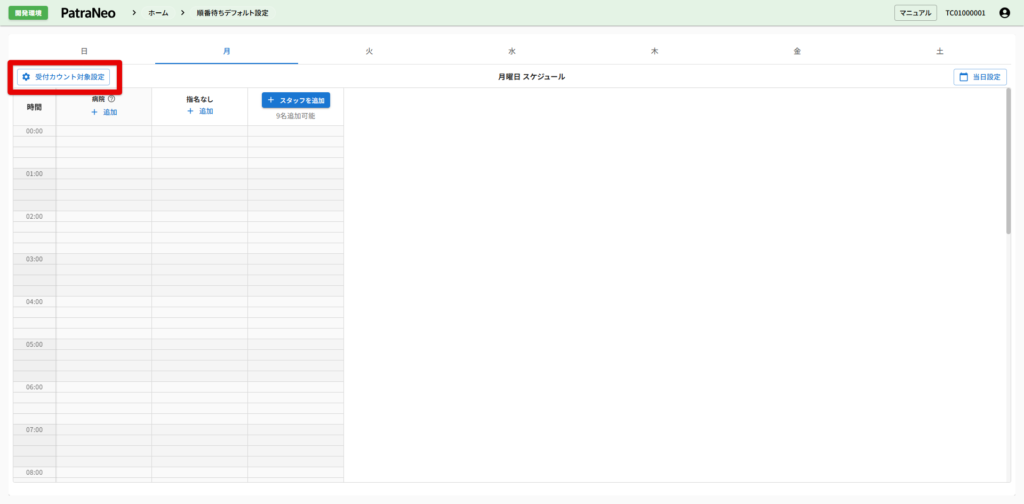
② 画面左上にある「受付カウント対象設定」ボタンをクリックしてください
③ 開いたダイアログで、受付目的設定に「診察」が含まれている診療目的の「カウント対象」ボタンをクリックしてください。
変更は即座に反映されるので設定完了後はダイアログを閉じても問題ございません。