本ページでは、スタッフ及び病院のデフォルトとするスケジュール設定の手順に関して説明いたします。
例
病院の診察時間
- 平日 午前:9:00 ~ 12:00(30件まで) 午後:16:00 ~ 20:00(40件まで)
- 土日 9:00 ~ 13:00(40件まで)
- 水曜日は休診
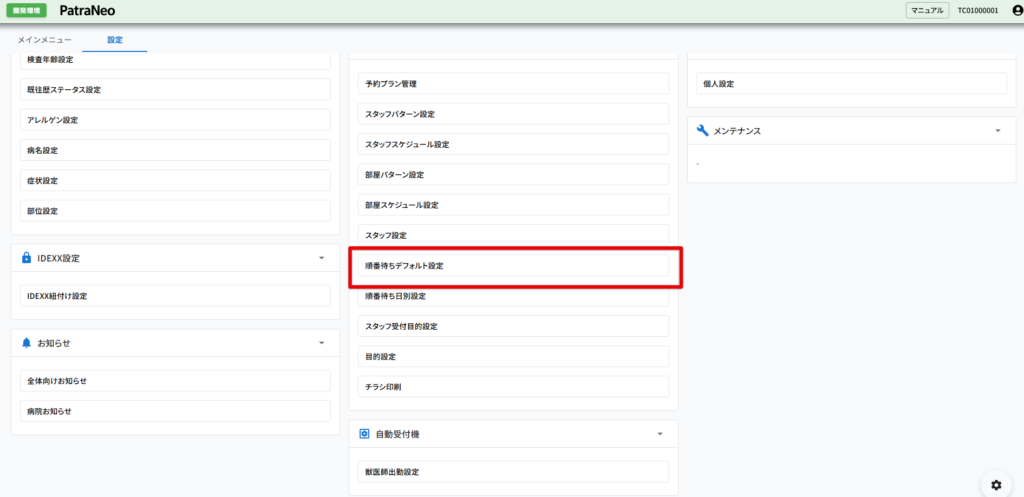
① トップページ設定タブ、予約関連設定欄にある「順番待ちデフォルト設定」をクリックしてください
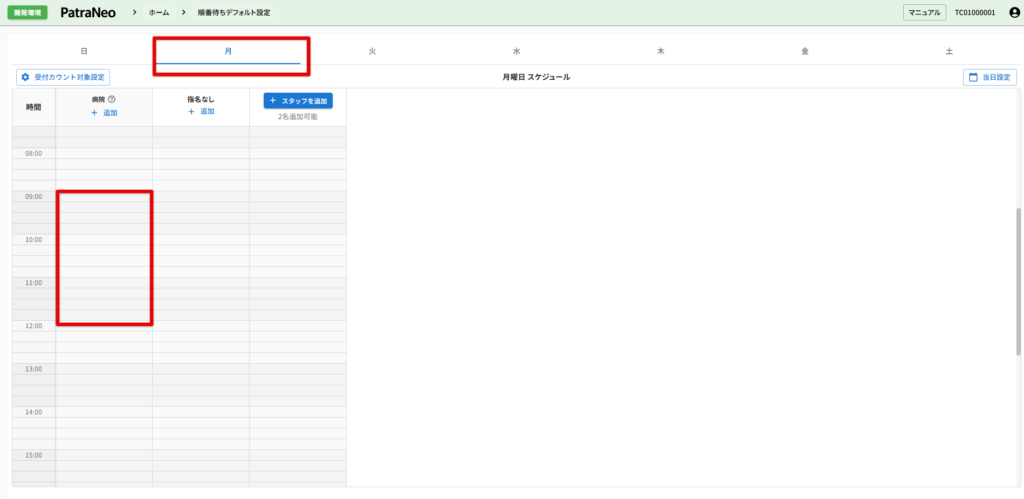
② タブで月曜日を選択します。データがない場合0:00~24:00で時間が表示されているので9:00 ~ 12:00の範囲をドラッグします。
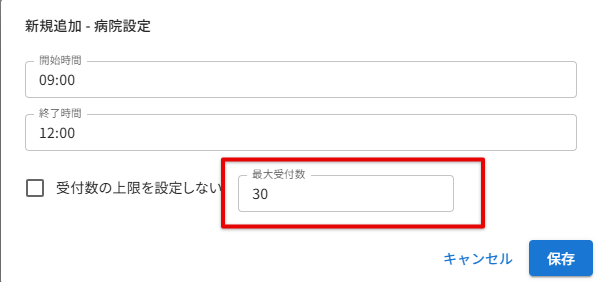
③ ダイアログが表示されるので、最大受付数を30と指定して「保存」ボタンをクリックしてください。
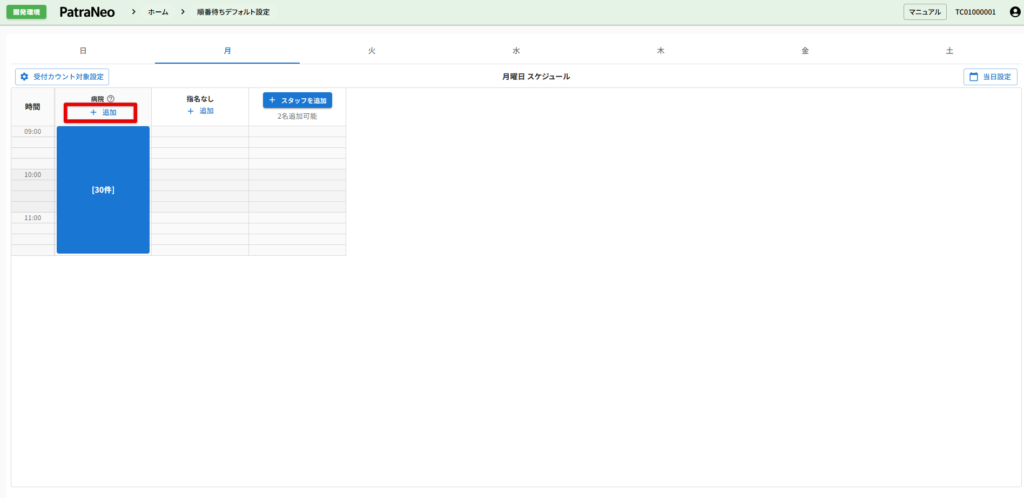
④ データが存在する場合、データ全体の開始時間、終了時間の範囲で時間が表示されるので、病院列の「追加ボタン」をクリックしてください。
⑤ ③同様ダイアログが表示されます。開始時間16:00、終了時間を20:00、最大受付数を40として「保存」ボタンをクリックしてください。
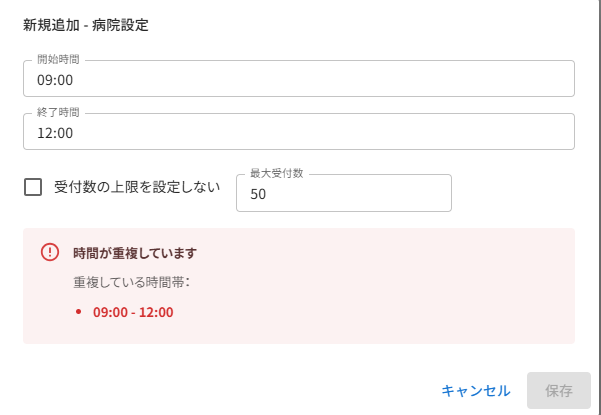
(万が一時間が重複している場合、以下のような表示がされ保存が不可能となります)
⑥ スタッフのスケジュールを追加します。
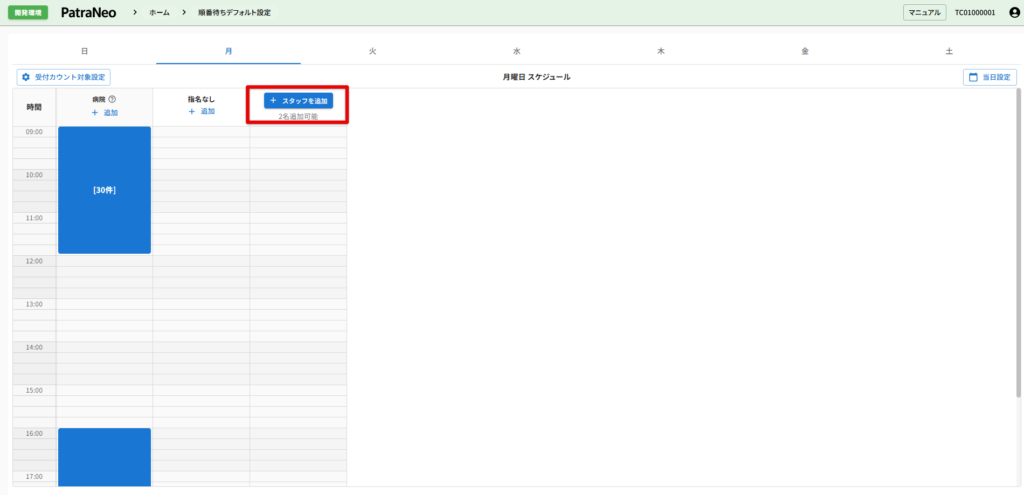
最初は病院と指名なしの列の表示されているので、「スタッフを追加」ボタンをクリックし、α先生とβ先生を追加します。
⑦ α先生、β先生、指名なしのスケジュールをドラッグで追加します。
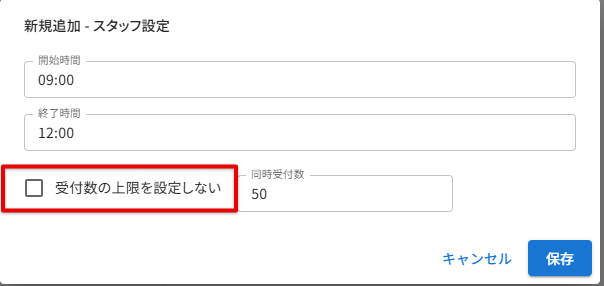
α先生、β先生は病院の最大受付数の半分ずつを請け負ってもらい、指名なしは上限の設定をしないようダイアログで設定します
⑧ 上記①~⑦の手順に従い各曜日の設定を行ってください。