証明書印刷
本マニュアルでは、証明書の印刷方法について説明します。
ワクチンや予防薬など、証明書の印刷に対応している項目を明細書に追加すると、証明書を印刷できます。
(※マスタで印刷設定がされている項目のみ印刷対象になります。)
なお、証明書は会計確定前後どちらのタイミングでも印刷できます。
会計確定前に内容を確認したり、会計確定時に印刷したりすることができます。
さらに、過去の会計履歴から再印刷することも可能です。
会計確定前の場合
- 証明書の印刷に対応している項目を明細に追加すると、証明書の印刷が可能になりますので、明細欄上部にある【証明書印刷】をクリックしてください。
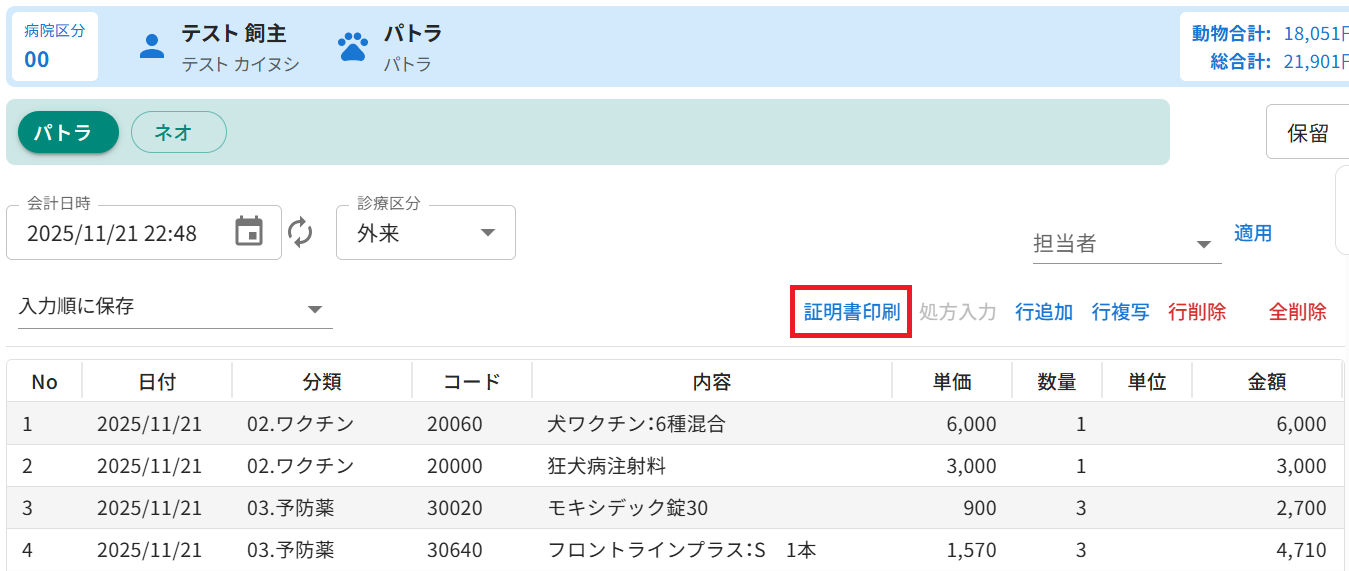
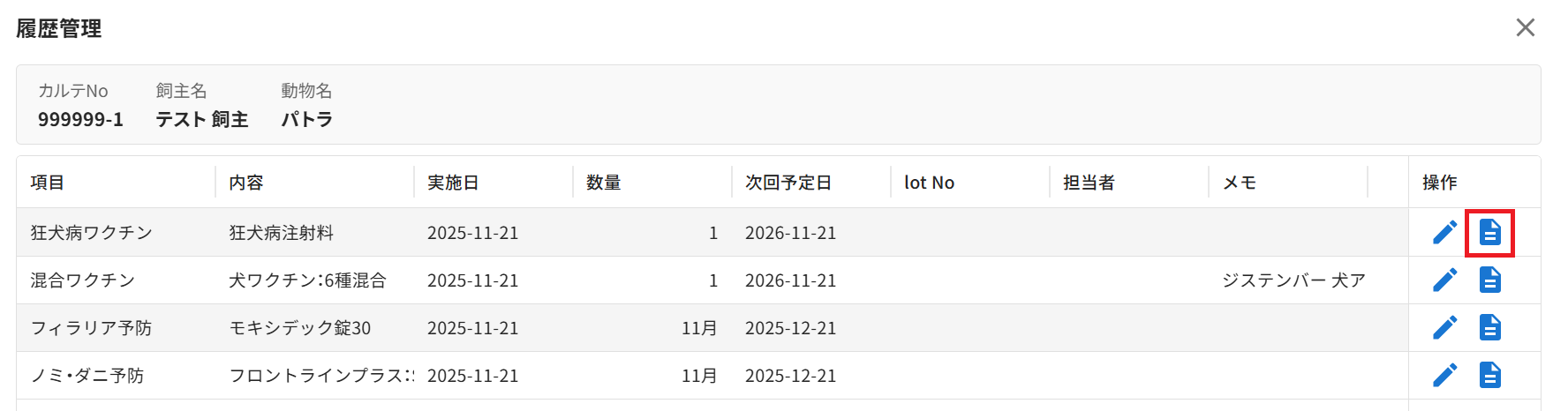
- クリックすると 「履歴管理」ダイアログが表示され、その会計で証明書の印刷が可能な項目が一覧で表示されます。
- 編集したい項目の行右端にある【鉛筆アイコン】をクリックすると、編集画面が開きます。
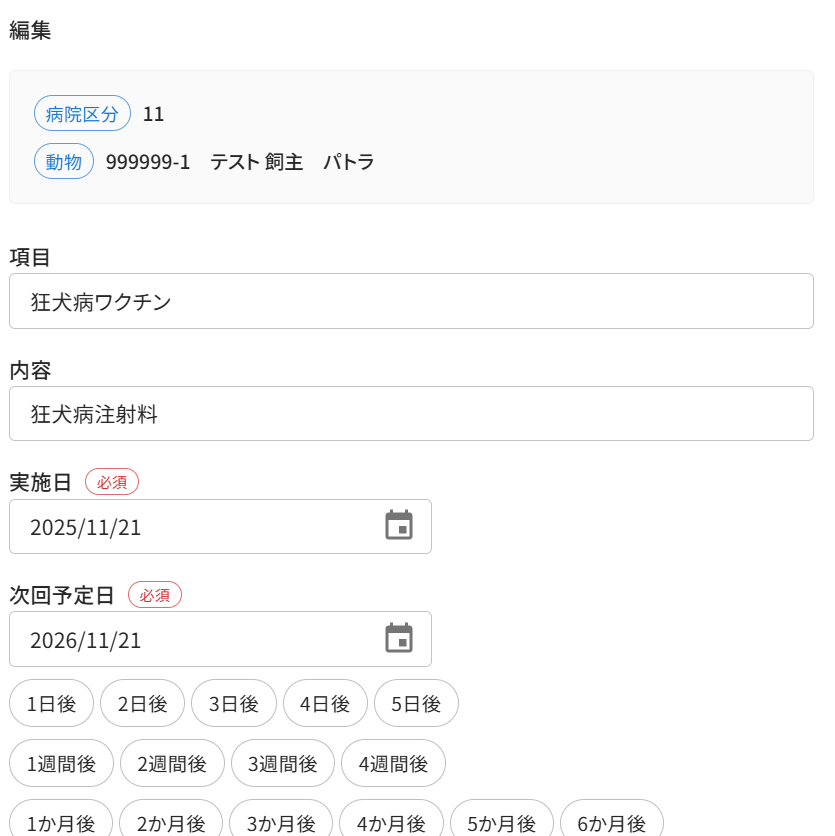
項目名や実施日、次回予定日、ロットナンバー、年齢や体重、担当者などが編集できます。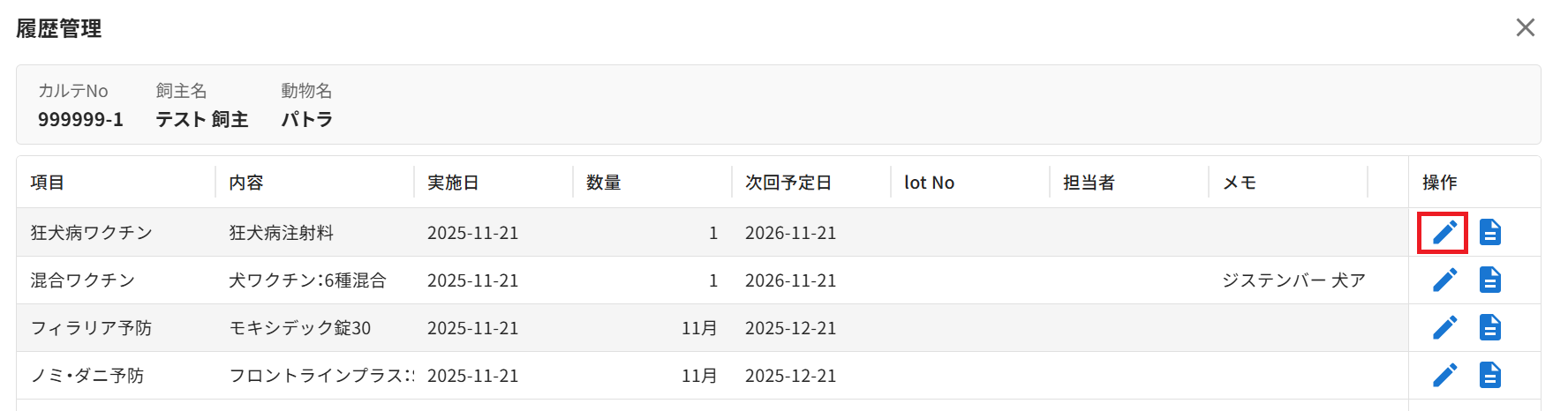
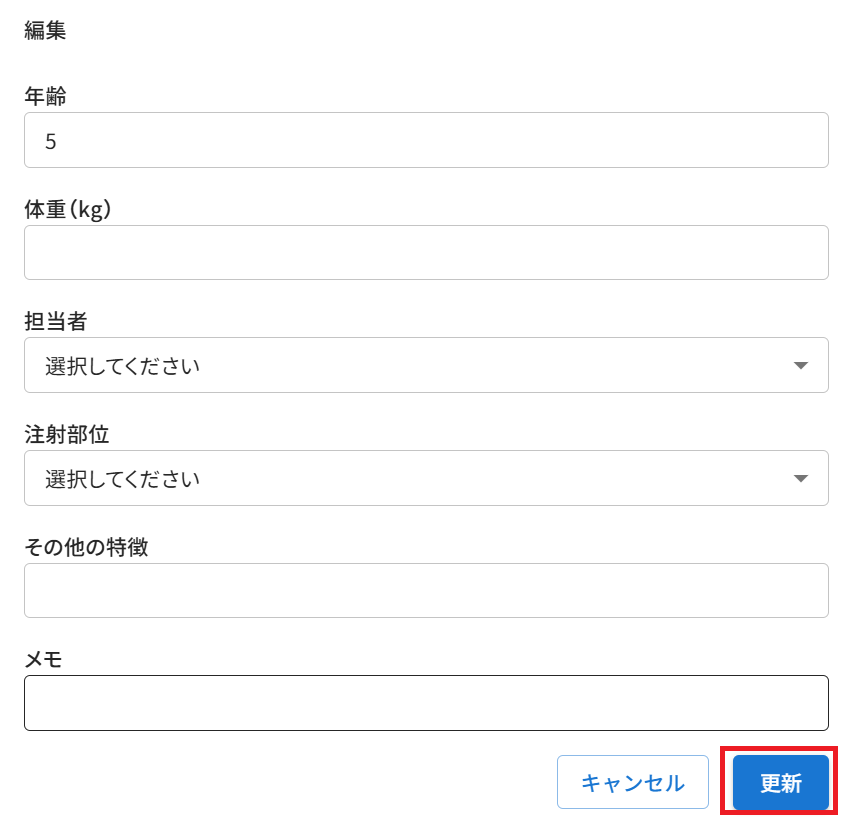
- 編集が終わったら、編集画面下部の 【更新】 をクリックして内容を保存してください。
- 一覧に戻り、印刷したい証明書の行右端にある【紙アイコン】をクリックすると、証明書が印刷できます。
会計確定後の場合
会計を確定した際に自動で「履歴管理」ダイアログが開きます。
会計確定前と同じ手順で証明書の編集や印刷ができます。
会計確定時に顧客管理画面内の「予防管理」画面に履歴が登録されます。
過去の再印刷場合
再印刷したい伝票を履歴から開き、【証明書印刷】をクリックすると「履歴管理」ダイアログが開きます。
会計確定前と同じ手順で証明書の編集や印刷ができます。
履歴の反映について
- 伝票を上書きした場合
変更内容が上書きされます。履歴画面にも変更が反映されます。 - 会計を複数回確定した場合
履歴にすべて残りますが、履歴画面に表示されるのは最初に確定した内容です。 - 伝票を削除した場合
伝票を削除しても、一度登録された履歴は削除されません。履歴管理画面上の表示も残ったままです。
そのため、複数回会計をした際や、伝票を削除した際に修正が必要な場合は、履歴管理の編集画面から手動で編集してください。