会計の流れ
本マニュアルでは基本的な会計の方法を説明します。
1.会計画面の開き方
顧客管理画面から開く
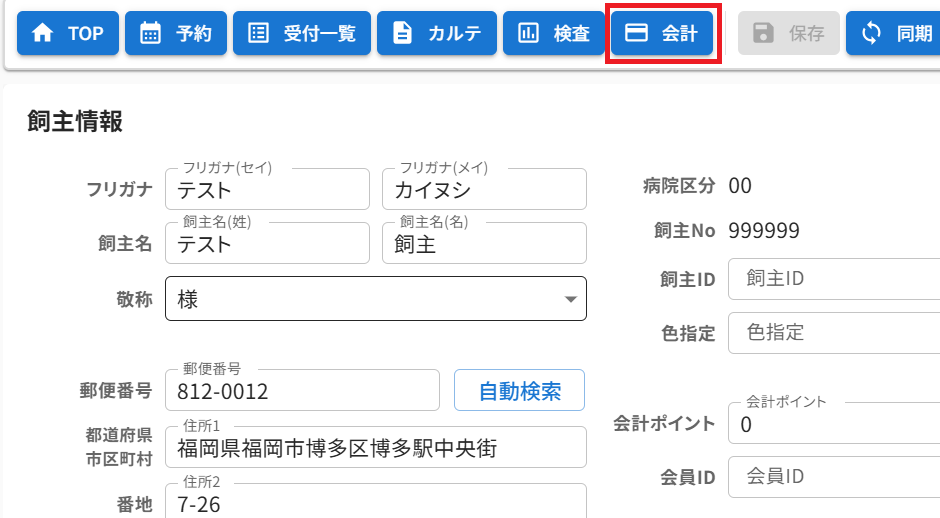
- 顧客管理画面で、会計したい患者のデータを検索してくだい。
- 画面上部の【会計】をクリックしてください。
外来一覧受付一覧画面から開く
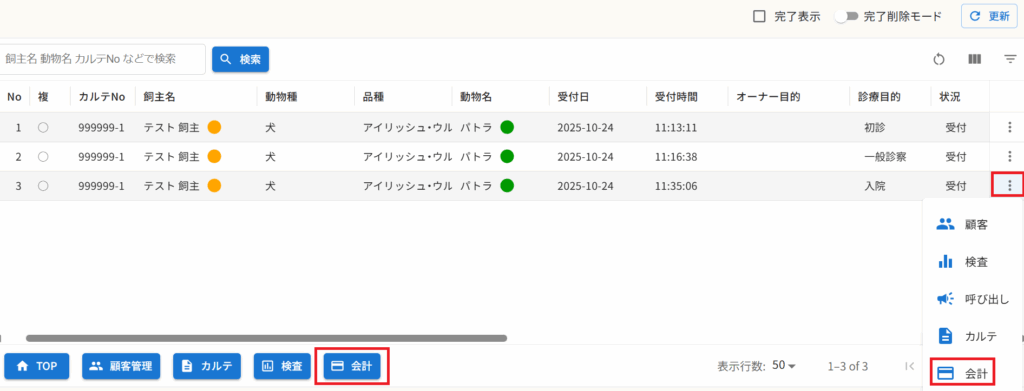
- 外来受付一覧画面で会計したい患者の行をクリック後、【会計】をクリックしてください。
もしくは右端の3点リーダーをクリック後、【会計】をクリックしてください。
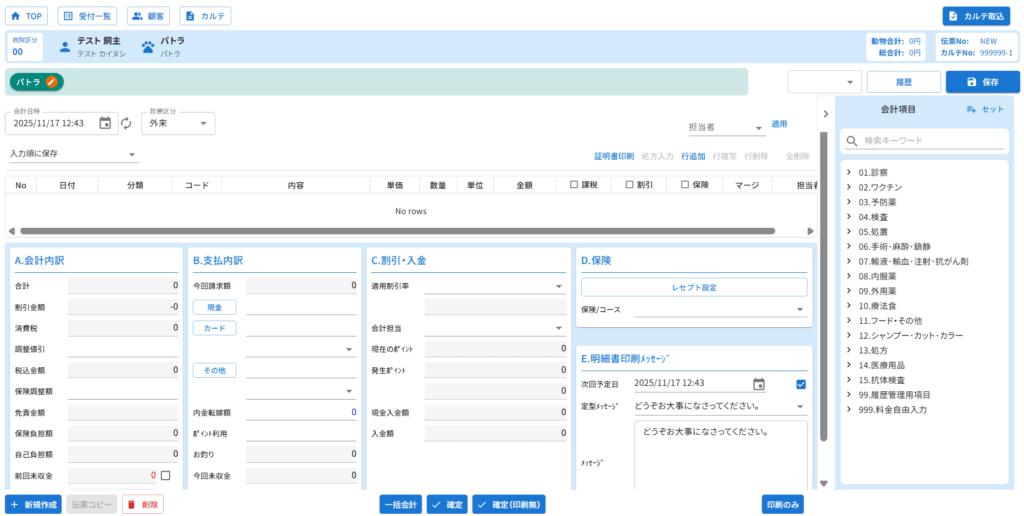
会計画面が開きます。
2.会計項目の追加・編集方法
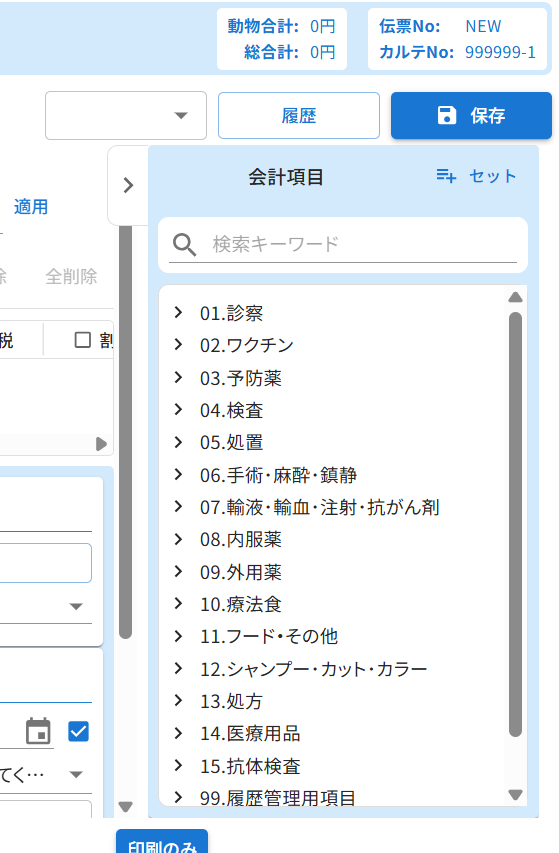
会計項目ツリーから選択する
右側の会計項目ツリーから選択してください。
ツリー上部にある検索窓から、項目のキーワード検索も可能です。
※会計項目ツリーは料金マスタ修正で編集が可能です。
カルテから取込む
電子カルテをご利用の場合は、カルテ内の処置処方の内容を取り込み、会計に反映させることができます。
- 会計画面右上の【カルテ取込】をクリックしてください。
右上の数字は取込ができるカルテ(未確定状態のカルテ)の数を表しています。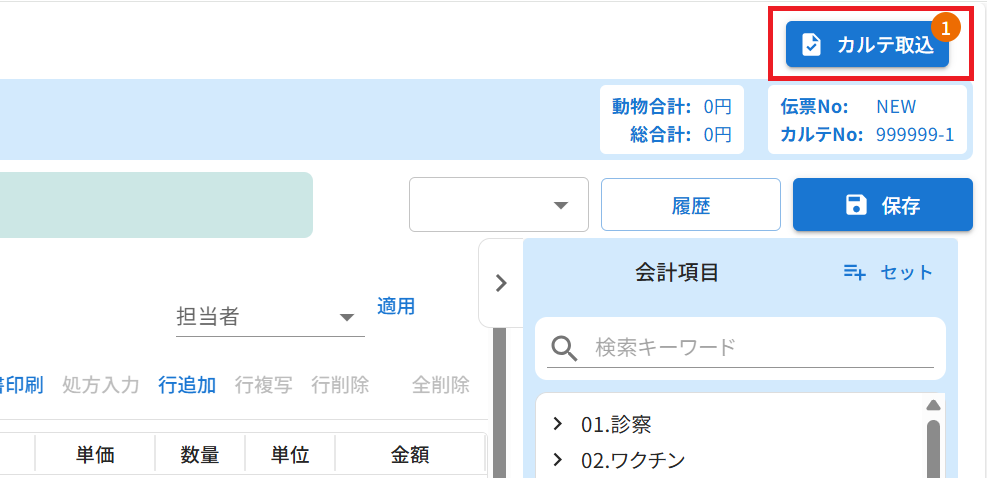
- 未確定カルテ一覧が表示されますので、取込みたいカルテのチェックボックスにチェックを入れ、【取込】をクリックしてください。
同じ飼主Noに紐づく動物も表示されるので、まとめて選択することが可能です。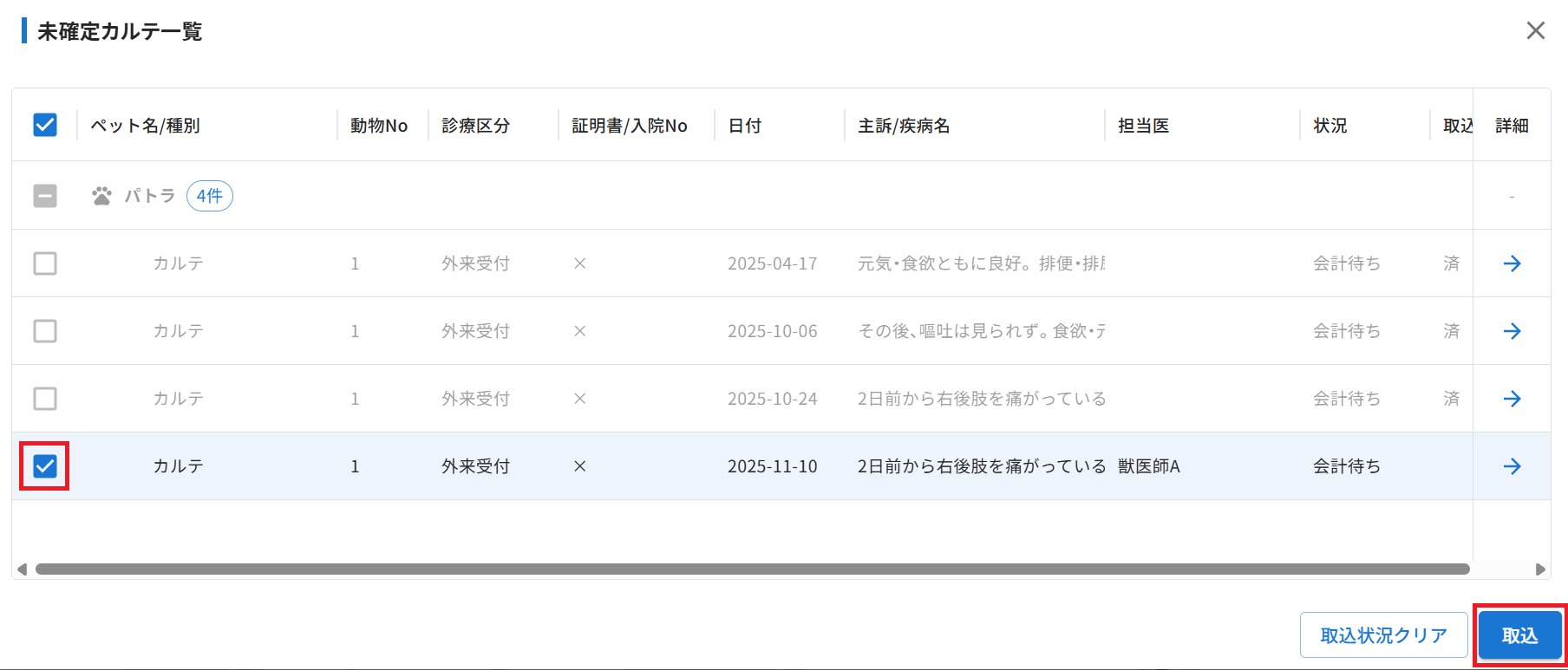
項目を選択またはカルテ取込すると、左側の会計明細表に自動で反映されます。
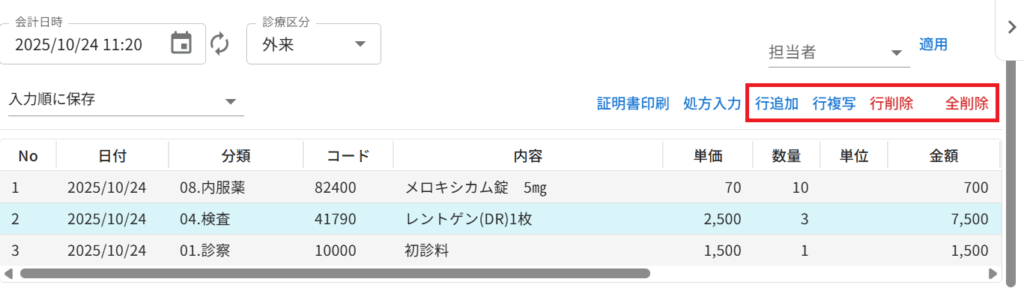
明細表は直接編集することも可能です。
- 明細書内のセルをクリックすると、手入力で編集することができます。
- 行を選択して【行追加】をクリックすると、選択した行の下に新たな空白の行を挿入できます。
- 行を選択して【行複写】をクリックすると、選択した行の内容をコピーして、新たな行に貼り付けます。
- 行を選択して【行削除】をクリックすると、選択した行を削除します。
- 【全削除】をクリックすると、現在入力されている項目が全て削除されます。
3.入金の確定
- お預かりした金額を入力してください。
直接入力、または【現金】、【カード】、【その他】をクリックすると自動で全額入金されます。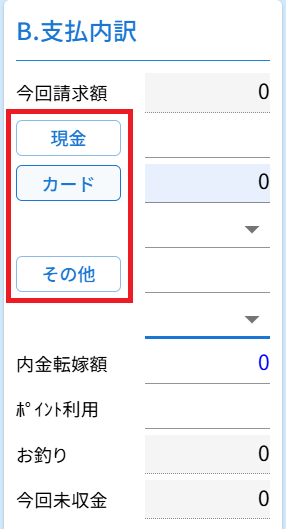
カードとその他のプルダウンをクリックしてカード会社や支払い方法を選択すると、支払い方法ごとの集計を出すことができます。
※プルダウンは編集可能です。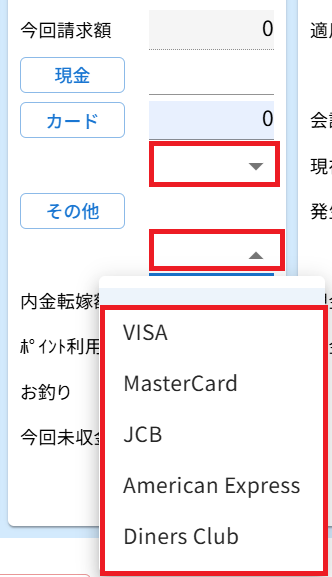
- 会計画面下部の【確定】をクリックすると伝票が確定し明細書等の印刷画面が表示されます。
【確定(印刷無)】をクリックした場合は伝票が確定します。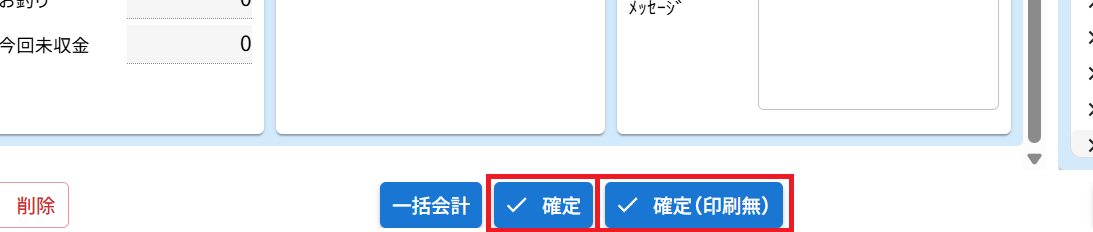
保留・見積もり・計画書
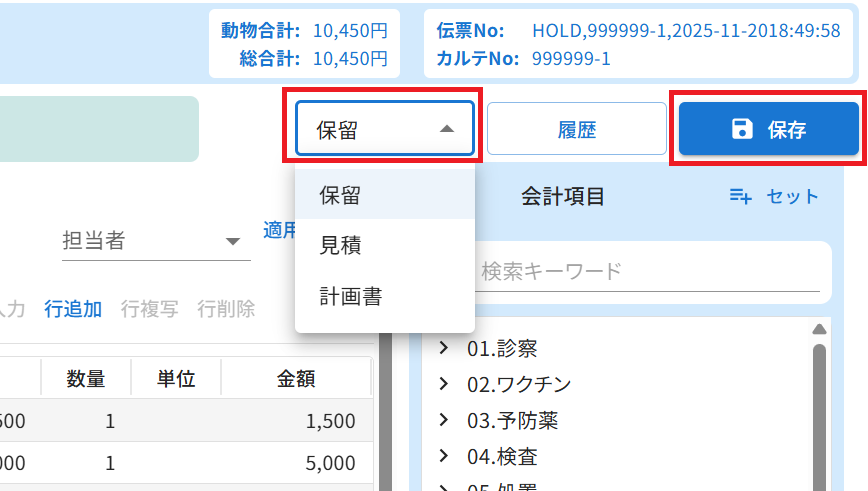
会計を確定する前に、伝票を一時保存することができます。
保留、見積もり、計画書から選択できます。
操作手順
- 会計項目ツリー上部のタブで保存したい形式を選択してください。
- 右にある【保存】をクリックすると伝票が保存されます。