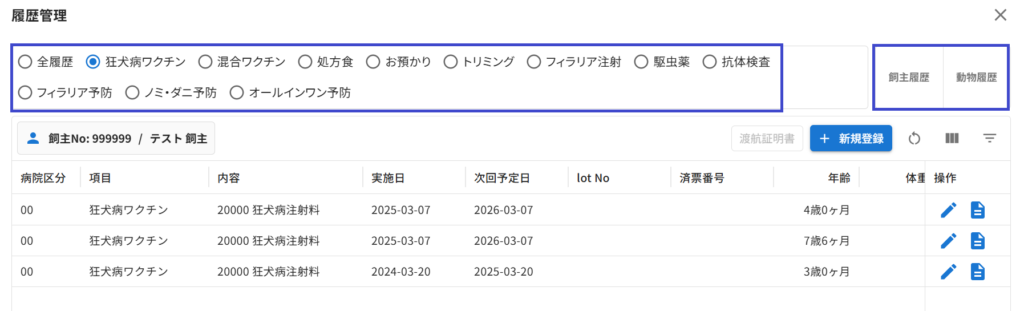
狂犬病ワクチンの実施履歴の登録
ワクチン履歴はお会計と紐付いていますが、顧客管理画面から直接登録することもできます。
操作手順
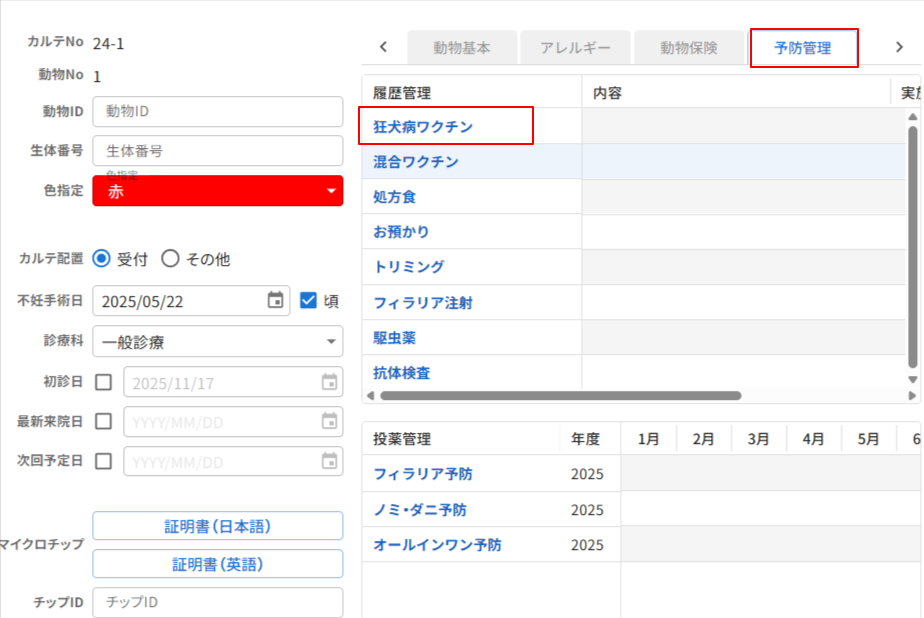
1.【予防管理】をクリックして画面を切り替えます。
2. 狂犬病ワクチンをクリックしてください。
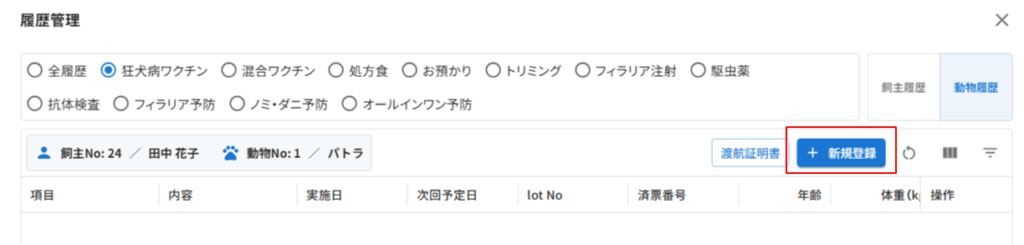
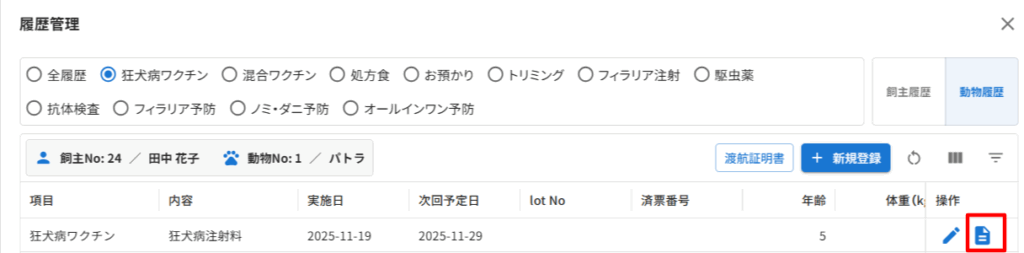
3. 履歴管理画面が表示されます。
4. 【+ 新規作成】をクリックしてください。
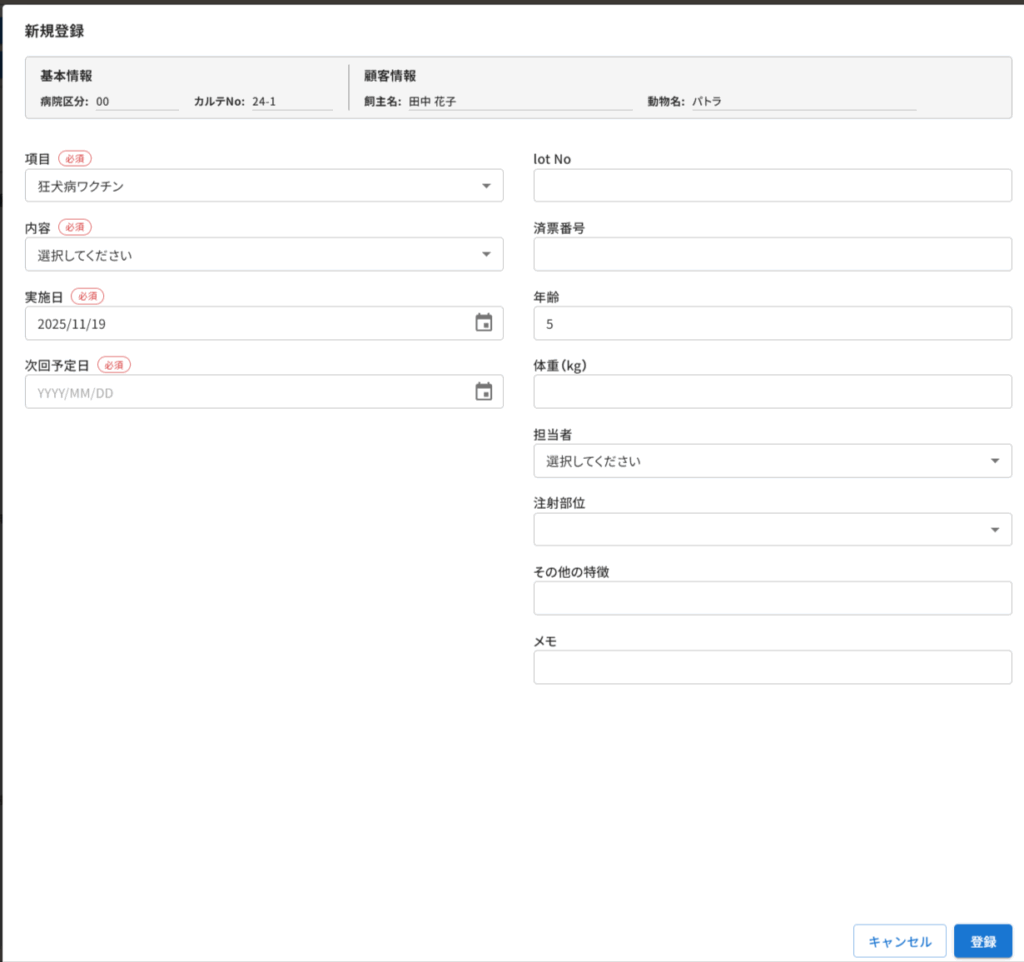
5. 内容のプルダウンから実施内容を選択してください。
6. 実施日には新規作成をしている日の日付が入っています。
修正が必要な場合は日付をクリックするとカレンダーが表示されるのでそちらから正しい日付を選択してください。
※直接入力することも可能です。
7. 次回予定日は実施内容に周期、または次回予定日基本情報が登録されていると自動で入力されます。
日付は修正可能です。日付をクリックするとカレンダーが表示されるので修正したい日付をクリックしてください。
8. 担当者をプルダウンから選択してください。
9. その他、必要事項を入力してください。
- 種類、生年月日、毛色、性別、名称、体格は顧客管理画面で登録してください。
- 病院名や住所は病院設定で登録している内容が印刷されます。
- 獣医師の欄には選択した担当医の名前が入りますが、選択していない場合は病院設定で登録した医院長名になっています。
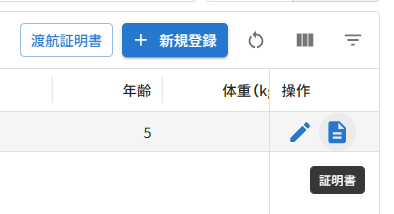
10. 行の右端にある、証明書アイコンをクリックすると狂犬病の予防注射済証の印刷の詳細画面が表示されます。
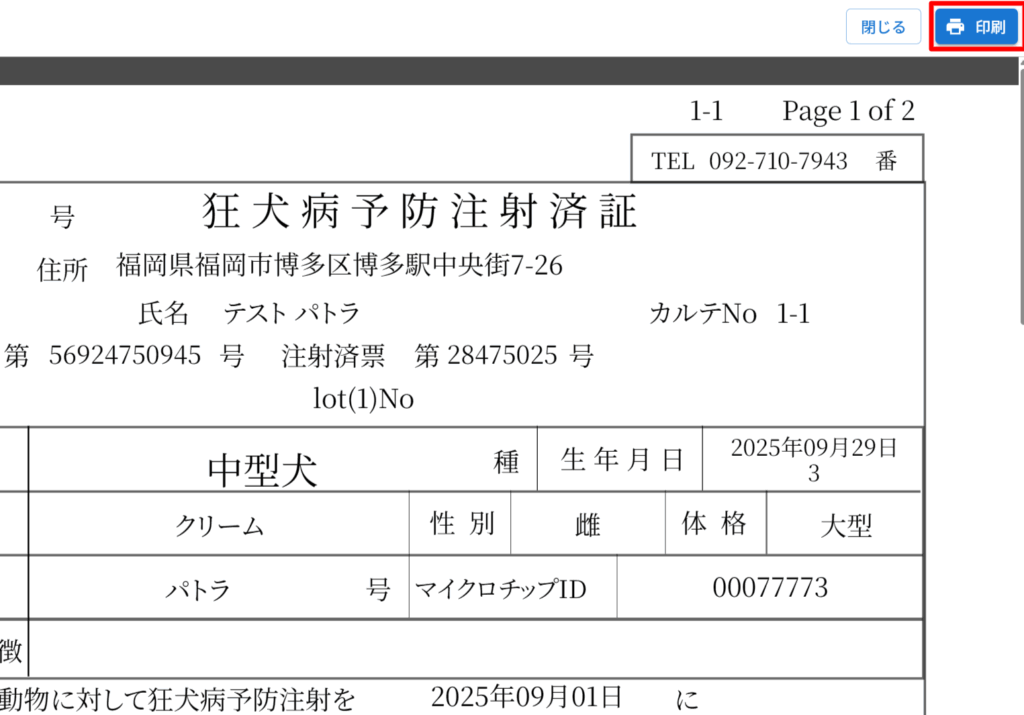
11. 【印刷】をクリックしてください。
プリンタの設定画面が表示されるのでプリンタ名や用紙サイズを設定して印刷を行ってください。
※狂犬病猶予証明書を発行する場合も履歴の登録が必要となります。
狂犬病の予防注射済証と同様の手順で履歴の登録後に発行してください。
混合ワクチンの実施履歴の登録
操作手順
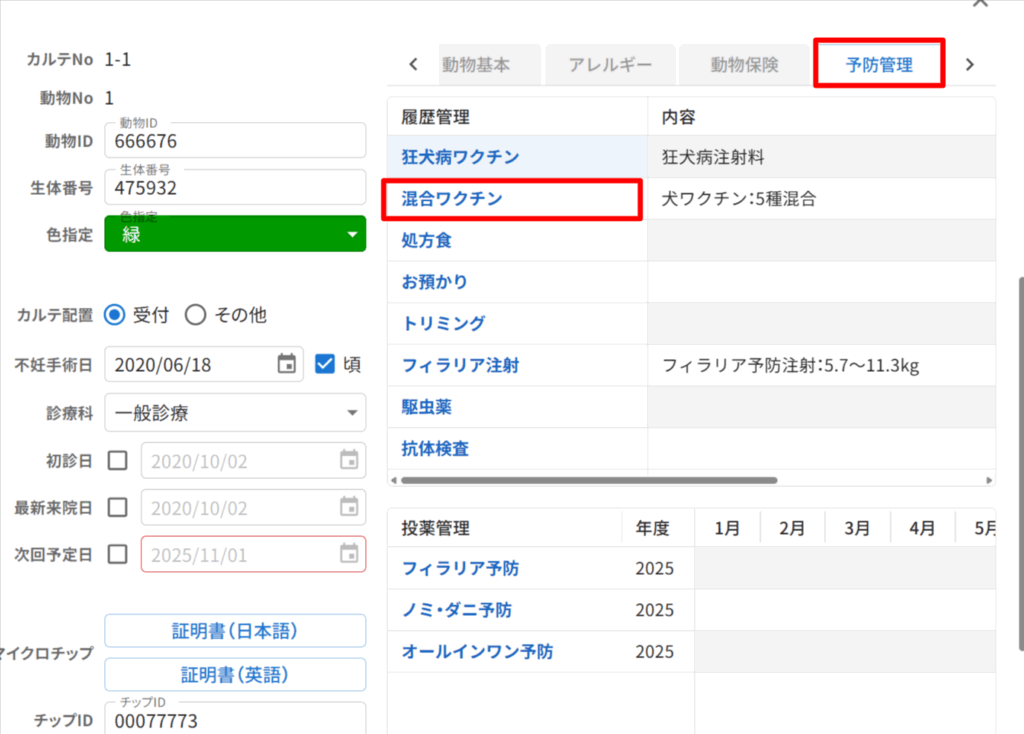
1.【予防管理】をクリックして画面を切り替えます。
2. 混合ワクチンをクリックしてください。
3. 履歴管理画面が表示されます。
4.【+ 新規作成】をクリックしてください。
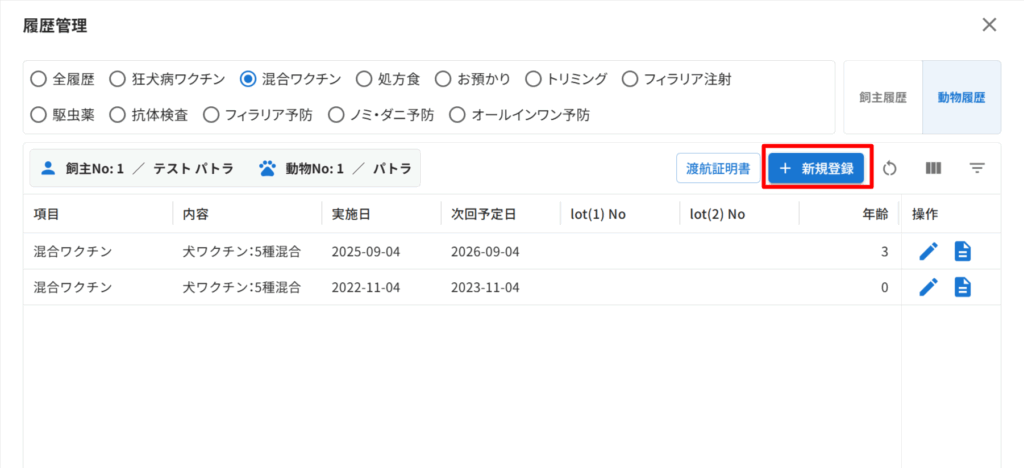
5. 内容のプルダウンから実施内容を選択してください。
6. 実施日には新規作成をしている日の日付が入っています。
修正が必要な場合は日付をクリックするとカレンダーが表示されるのでそちらから正しい日付を選択してください。
7. 次回予定日は実施内容に周期、または次回予定日基本情報が登録されていると自動で入力されます。
日付は修正可能です。日付をクリックするとカレンダーが表示されるので修正したい日付をクリックしてください。
8. 担当者をプルダウンから選択してください。
9. その他、必要事項を入力してください。
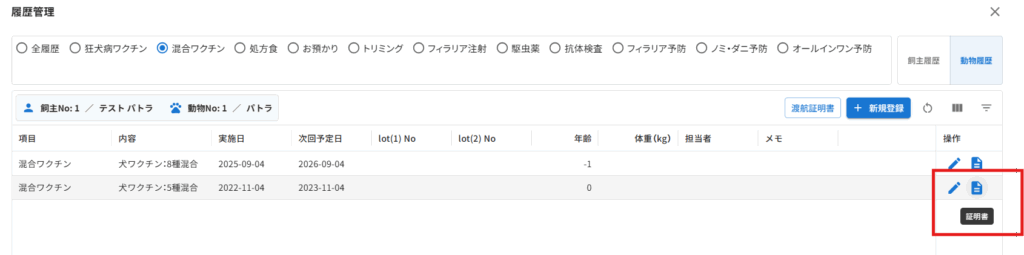
10. 操作の下にある、証明書ボタンをクリックすると狂犬病の予防接種証明書の印刷の詳細画面が表示されます。
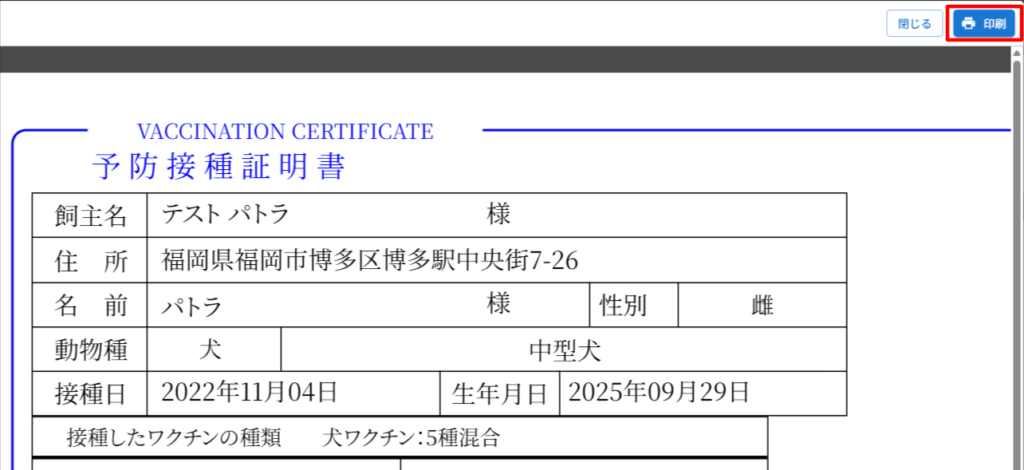
11. 【印刷】をクリックしてください。
プリンタの設定画面が表示されるのでプリンタ名や用紙サイズを設定して印刷を行ってください。
※履歴管理画面のポップアップでチェックを切り替えるだけで各履歴を表示させることができます。
※飼主履歴に切り替えることで、飼主単位で履歴を表示させたり、証明書の印刷をしたりすることができます。