動物情報登録
本マニュアルでは、動物データを新規登録する操作を説明します。
■動物データ
カルテNo、動物Noは動物追加時に自動で登録されます。
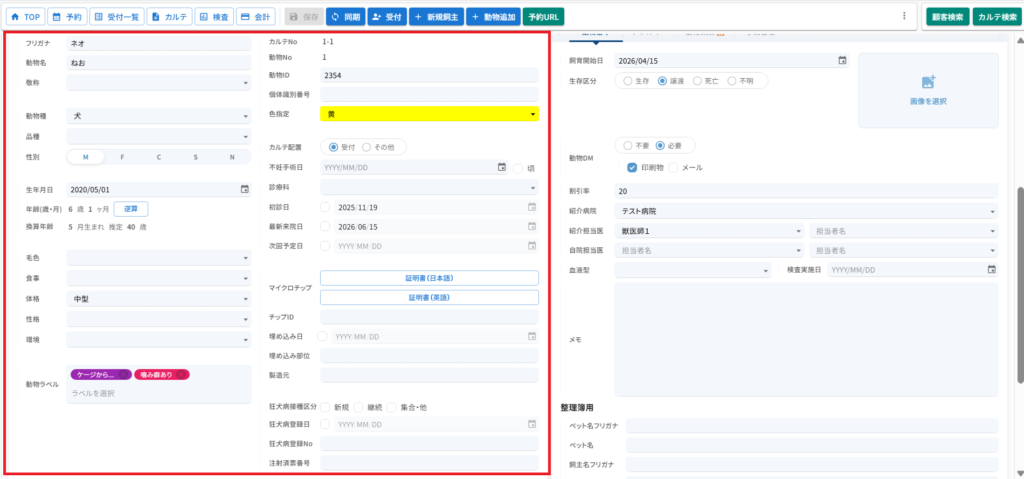
1. 動物名を入力してください。
フリガナは自動で入力されますが誤りがある場合は修正してください。
フリガナは全角カタカナで入力します。
2. 敬称はリストから変更することができます。
敬称の項目は追加することができます。
3. 動物種および品種をリストから選択してください。
動物種と品種を追加するには編集をクリックしてください。
4. 性別を選択してください。
5. 生年月日を入力してください。
カレンダーが表示されるので生年月日をクリックしてください。
手動で入力することもできます。
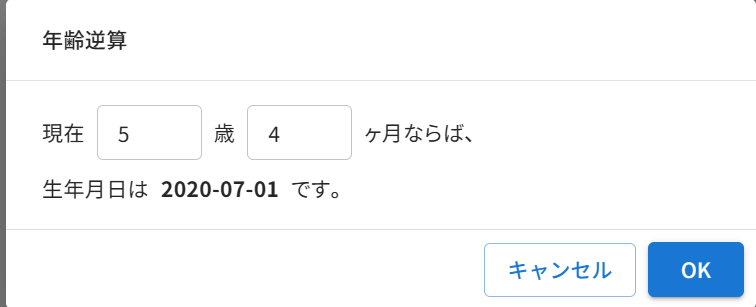
年齢がわからない場合は逆算もできます。
【逆算】をクリックすると「年齢逆算」画面が開くので、現在何歳何ヶ月か入力して【OK】をクリックしてください。現在年齢から自動で生年月日が逆算されます。
6. 色指定で色を登録すると、受付一覧やカルテの患者情報で、名前の後ろに選択した色の丸が付きます。
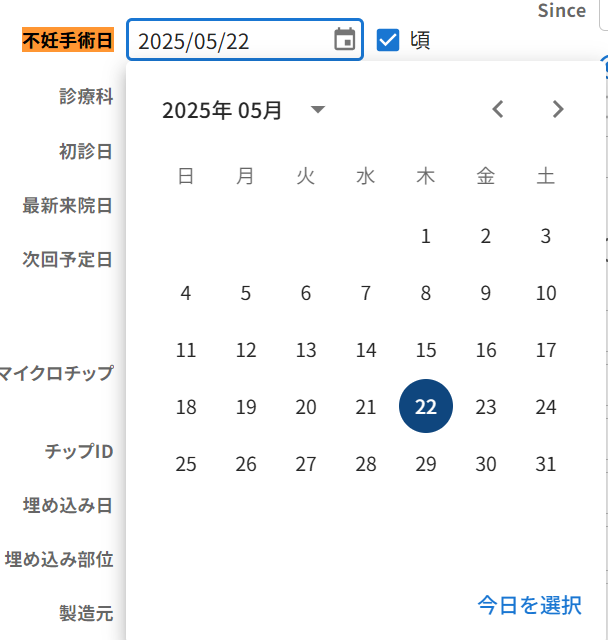
7. 不妊手術日のカレンダーマークをクリックすると、カレンダーが表示されるので不妊手術を行った日を選択してください。
※手動で入力することもできます。
8. 毛色、食事、体格、性格、環境、診療科をリストから選択してください。
項目を増やしたい場合は編集から追加できます。
9. 動物ラベルで動物ごとに任意のラベルを登録し、分類・管理することができます。
グループ名と色を設定でき、設定したラベルはカルテ画面にも表示されます。
10. 最新来院日、初診日は自動で入力されます。
最新来院日は会計が完了すると新しい日付が入力されます。
※検査入力のためには、「動物種」、「性別」、「生年月日」、「体格」の入力が必須です。
■マイクロチップ
マイクロチップデータを入力してください。
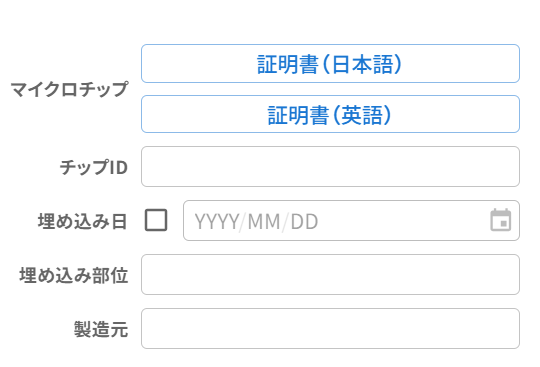
- チップID入力してください。
- 埋め込み日にチェックを入れてカレンダーから日付を選択してください。
- 埋め込み部位を入力してください。
- 製造元を入力してください。
- 【証明書(日本語)】をクリックすると日本語の証明書を発行できます。
- 【証明書(英語)】をクリックすると英語の証明書を発行できます。
■狂犬病
狂犬病データを入力してください。
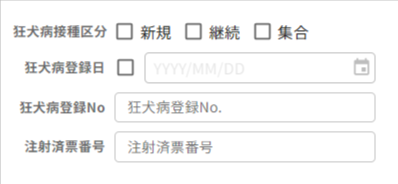
- 新規か継続か集合かチェックを入れてください。
- 狂犬病登録日にチェックを入れて登録日をカレンダーから選択してください。
- 狂犬病登録No.を入力してください。
- 注射済票番号を入力してください