院内検査データの取り込みフォルダ設定
本マニュアルでは、院内検査データを取り込むためのフォルダ設定方法について説明します。
院内検査データを取り込むためには、あらかじめ取り込み先となるフォルダの設定が必要です。
フォルダの設定方法が分からない場合や、設定がうまくできない場合は、サポート窓口までお問い合わせください。
フォルダ設定方法
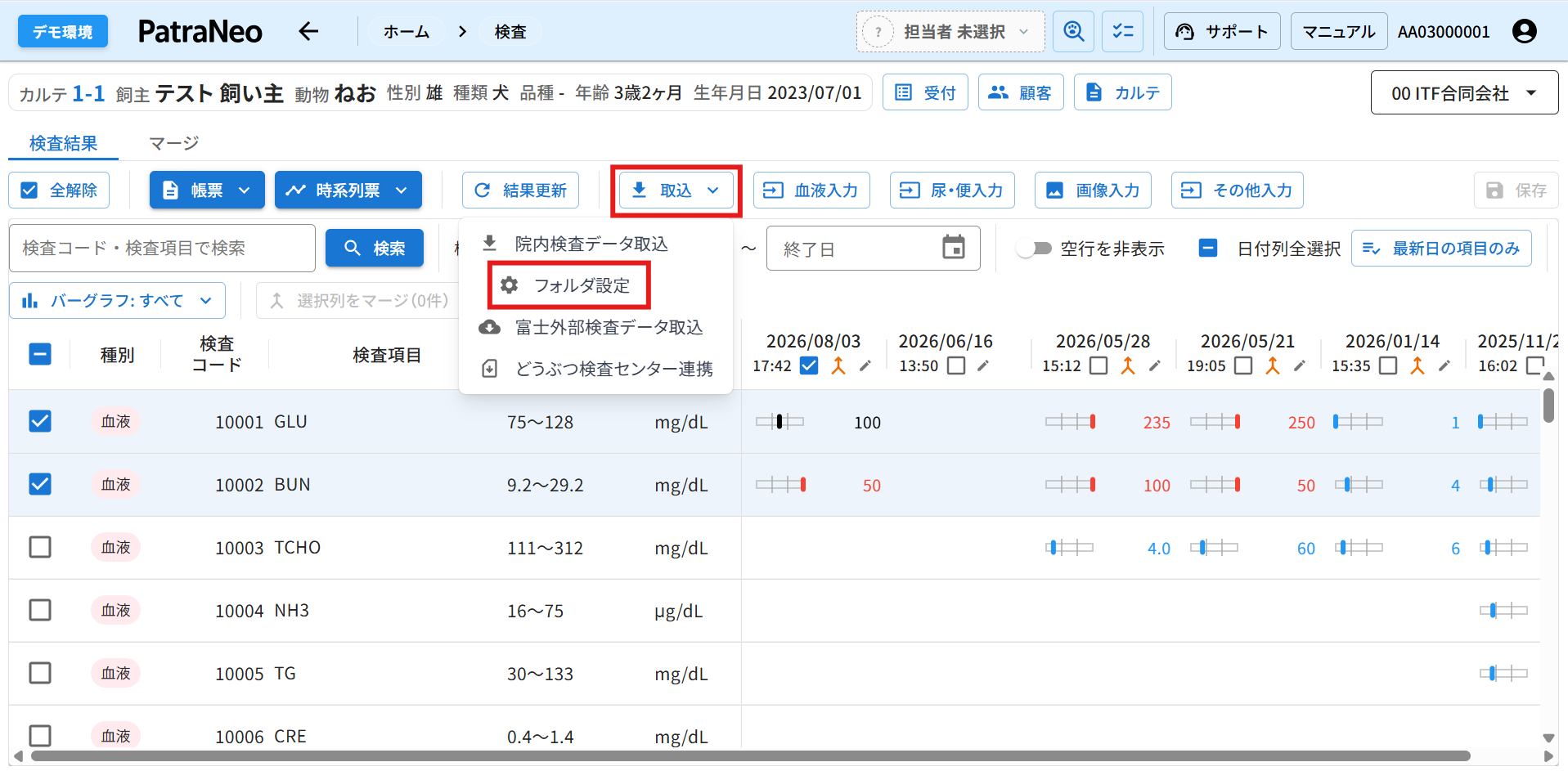
- 検査画面にて【取込】をクリックした後、【フォルダ設定】をクリックしてください。
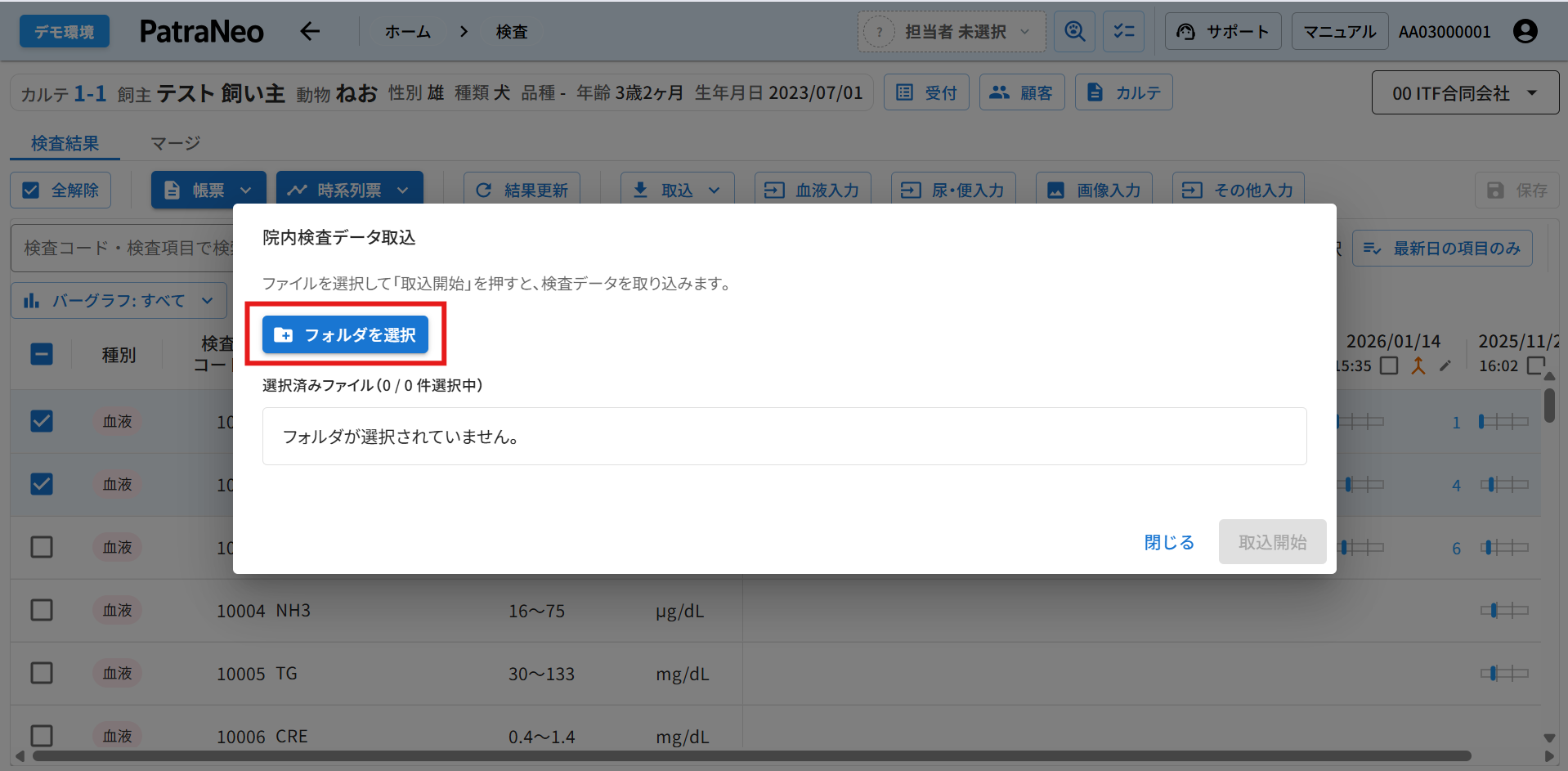
- 院内検査データ取込のダイアログが表示されますので、【フォルダを選択】をクリックしてください。
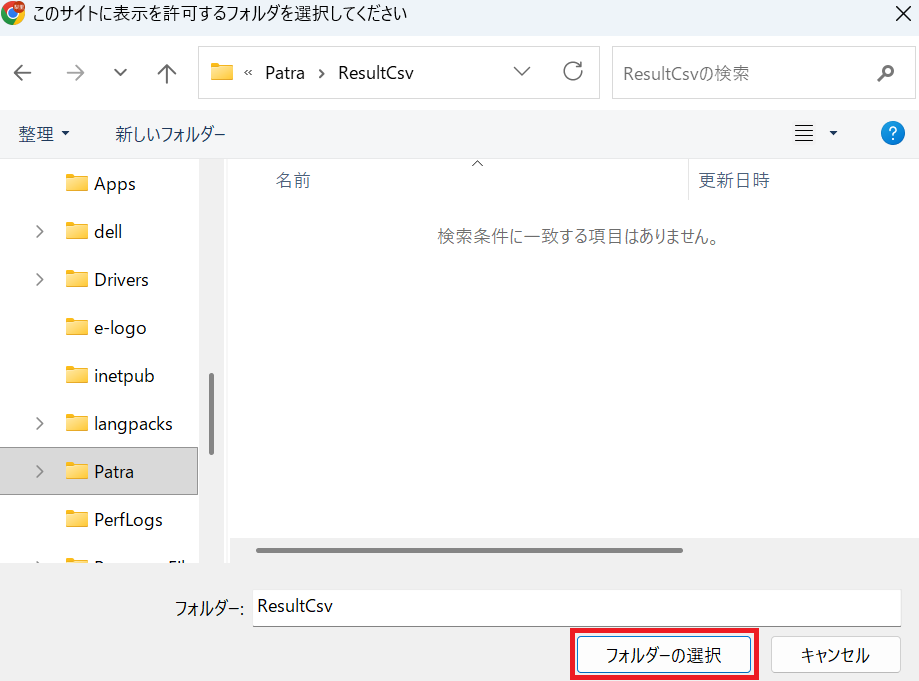
- フォルダの選択画面が表示されますので、該当のフォルダを選択をしてください。
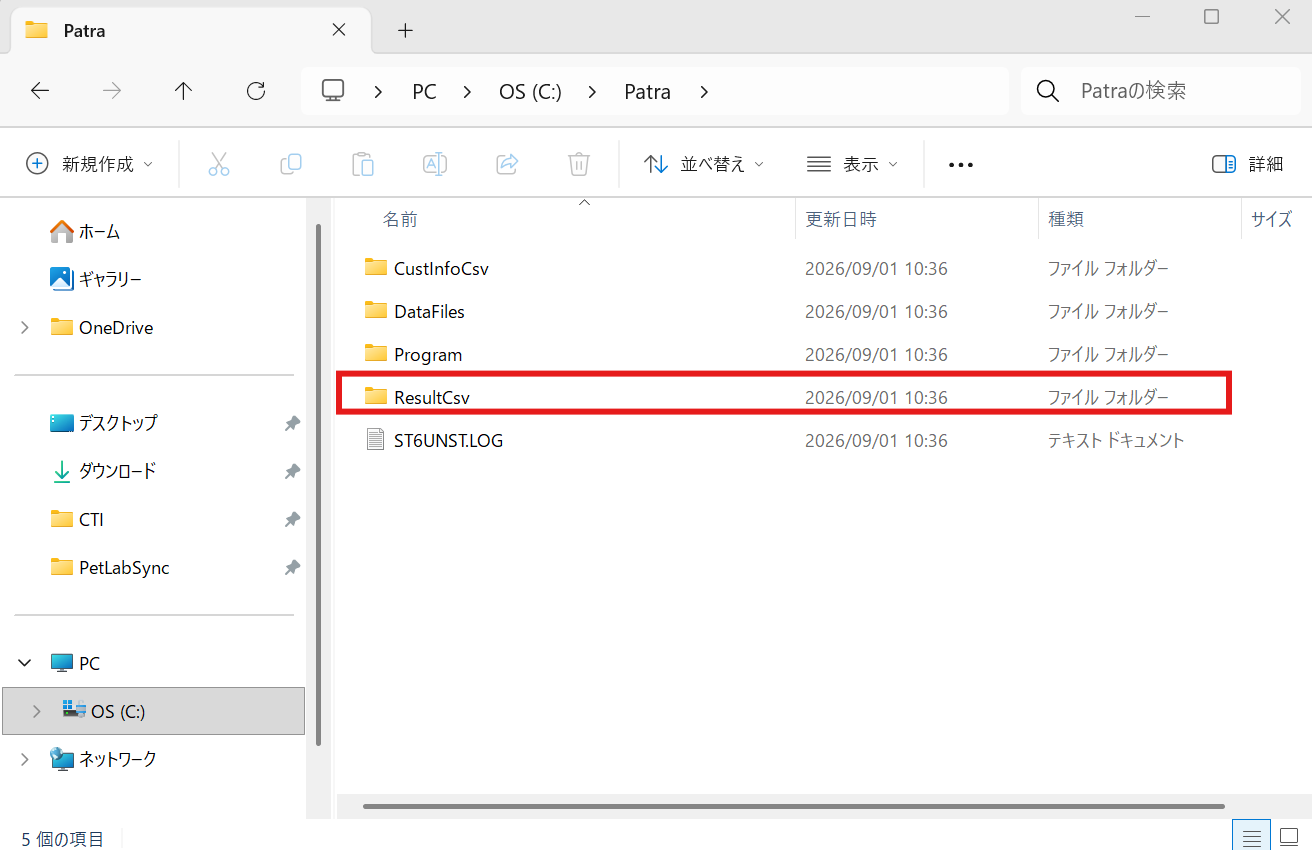
■PetLabSyncご利用の場合
「OS (C:)」→「Patra」→「ResultCsv」の順にクリックし、取り込み先のフォルダを選択してください。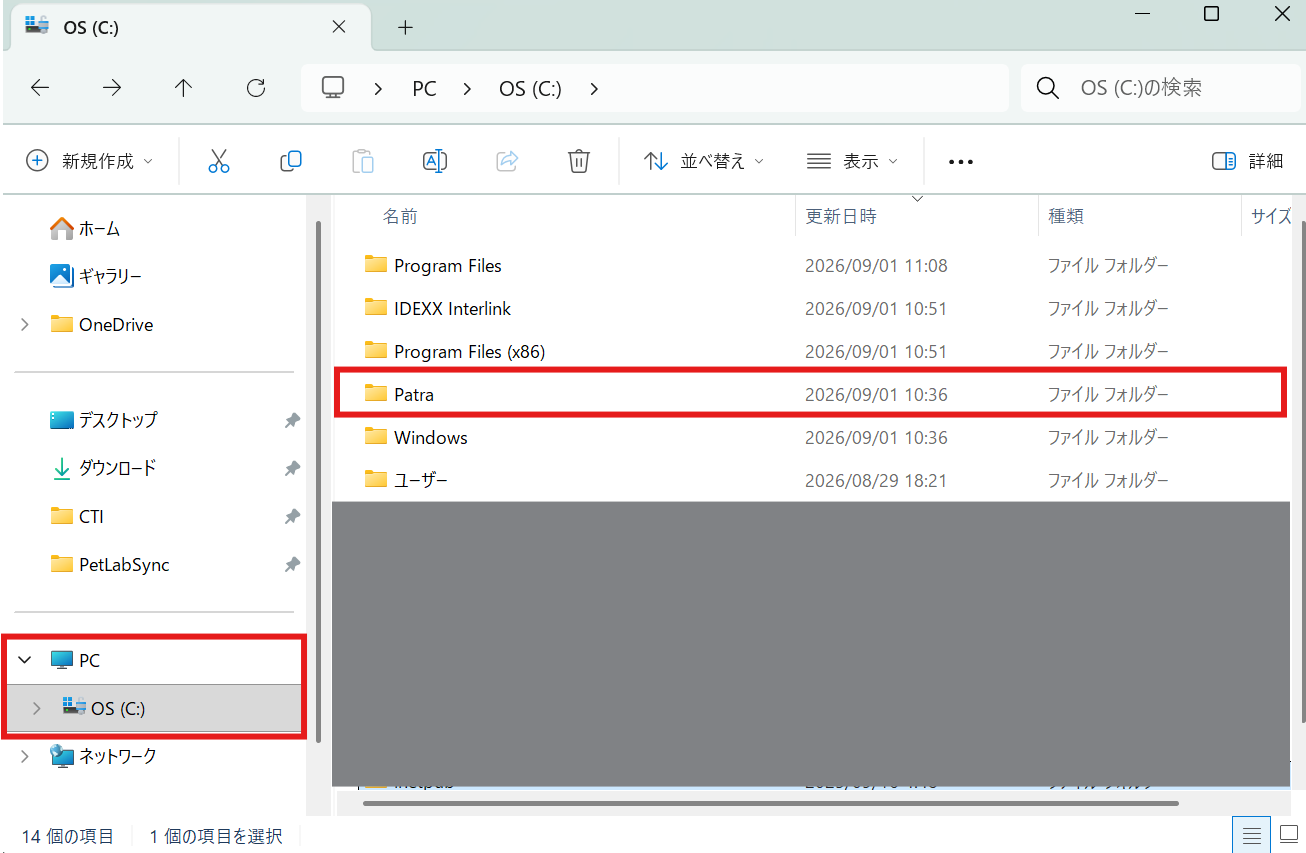
■IDEXXInterlinkご利用の場合
「OS (C:)」→「IDEXX Interlink」→「Results」の順にクリックし、取り込み先のフォルダを選択してください。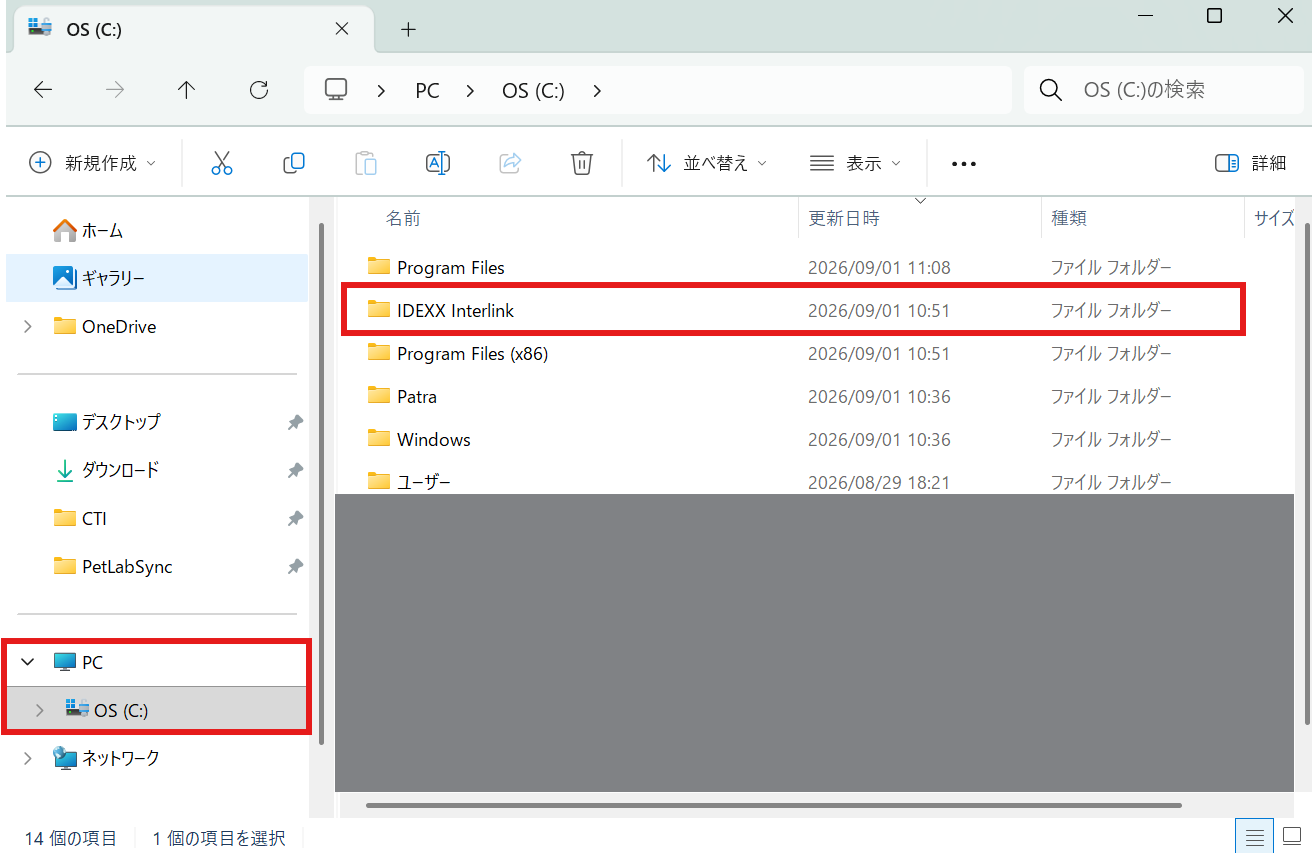
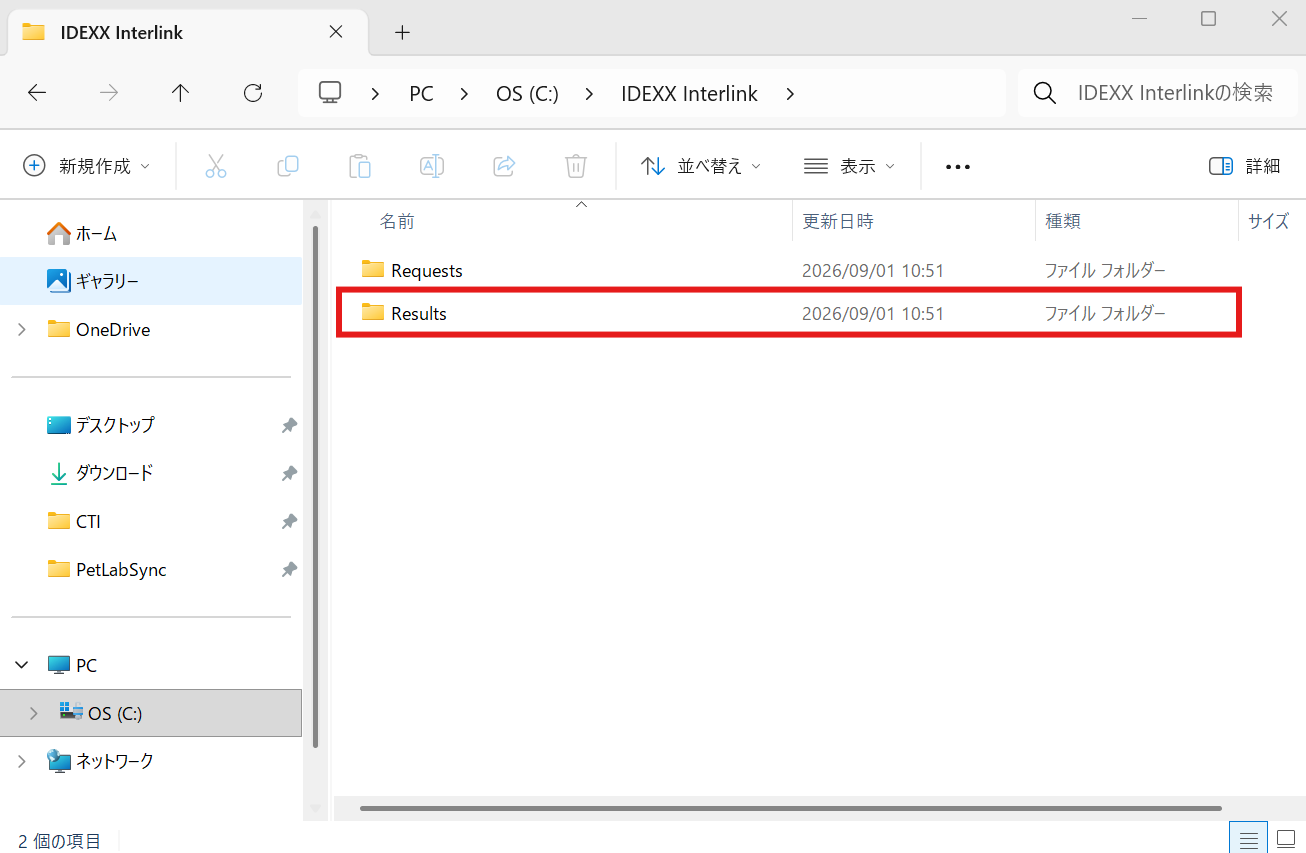
- フォルダの設定が完了しましたら【フォルダーの選択】をクリックしてください。
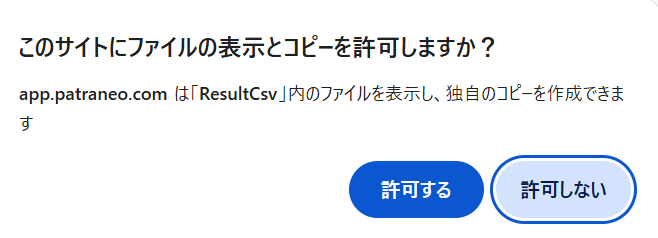
- 「このサイトにファイルの表示とコピーを許可しますか?」という確認画面が表示された場合は、【許可する】 をクリックしてください。
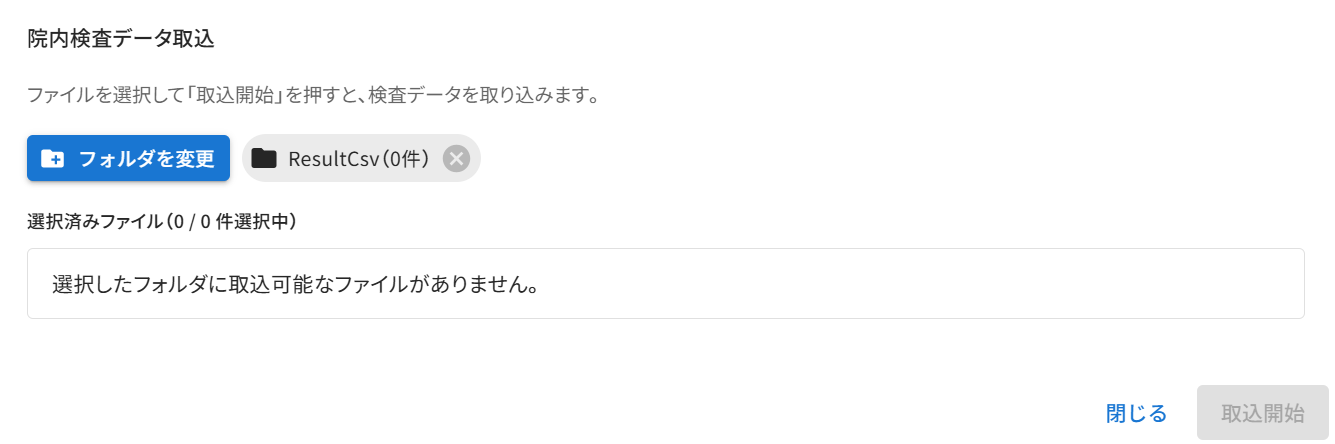
- 正しいフォルダが表示されていれば設定完了です。