保険のオンライン請求手順
レセプト画面では、レセプト一覧の確認やオンライン請求が行えます。
また、印刷やCSVエクスポートも可能です。
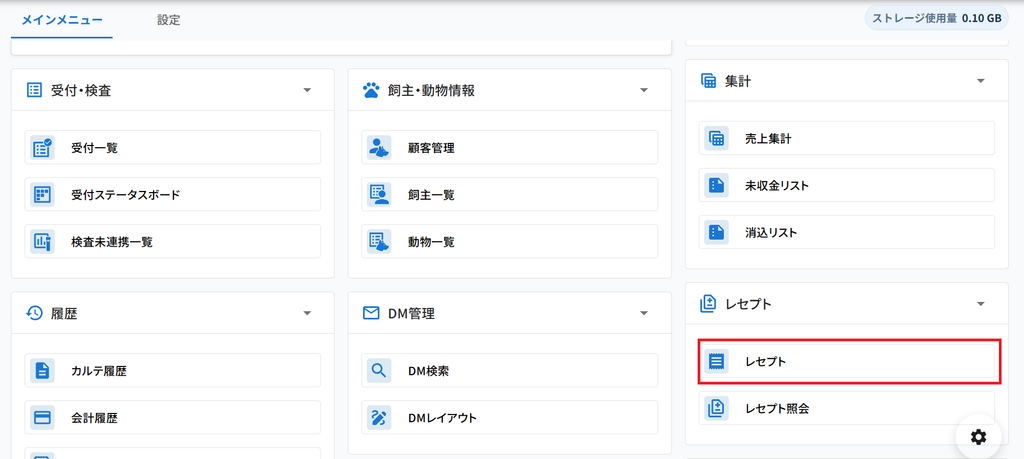
1.メインメニューの【レセプト】をクリックしてください。
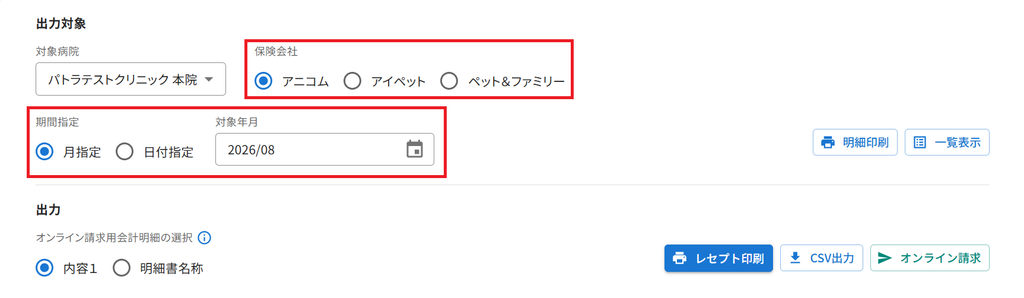
2.保険会社および対象期間を設定してください。
対象期間は、月指定もしくは日付指定で任意の期間を指定できます。
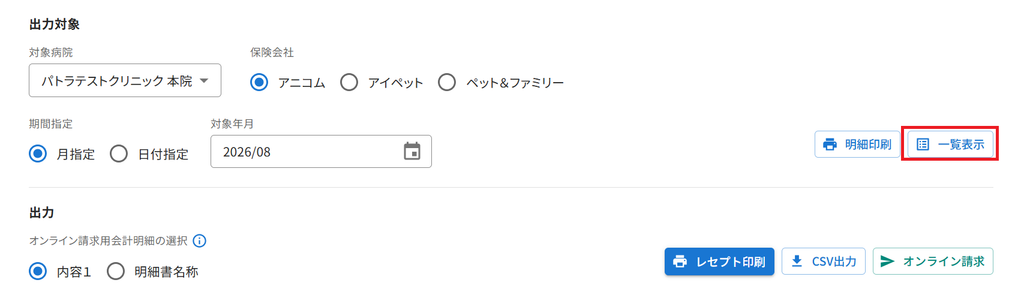
3. 【一覧表示】をクリックすると請求するレセプトの一覧が確認できます。
レセプト送信前に、誤りや抜け漏れがないか確認してください。
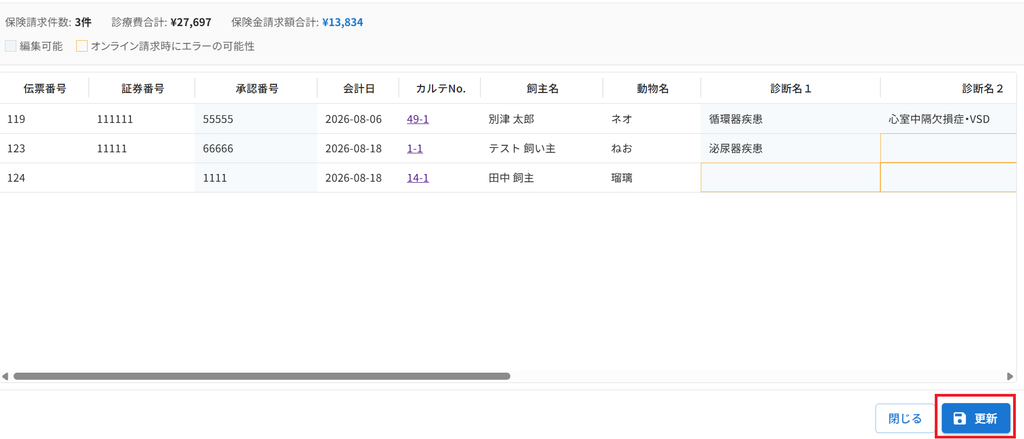
請求時にエラーの可能性がある欄にはオレンジの枠が表示されるので、そこを中心に確認してください。
一覧表示からは傷病名等の修正が可能です。
修正したいセルをクリックすると修正することができます。
修正後は必ず【更新】をクリックしてください。
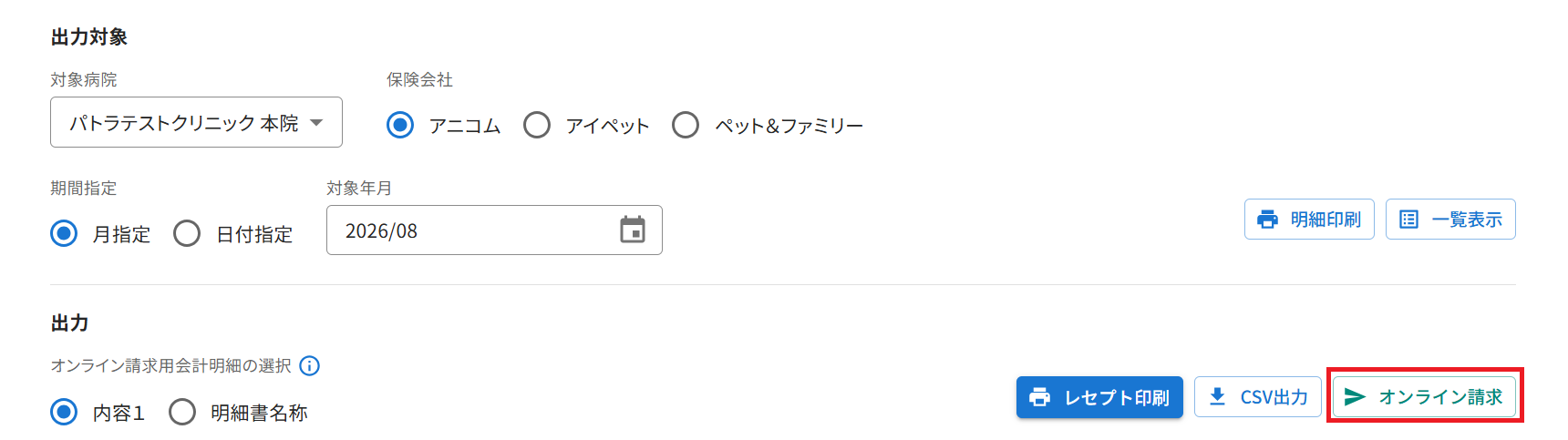
4. オンライン請求にチェックを入れて【オンライン請求】をクリックすると保険会社にオンラインでレセプト請求をすることが可能です。
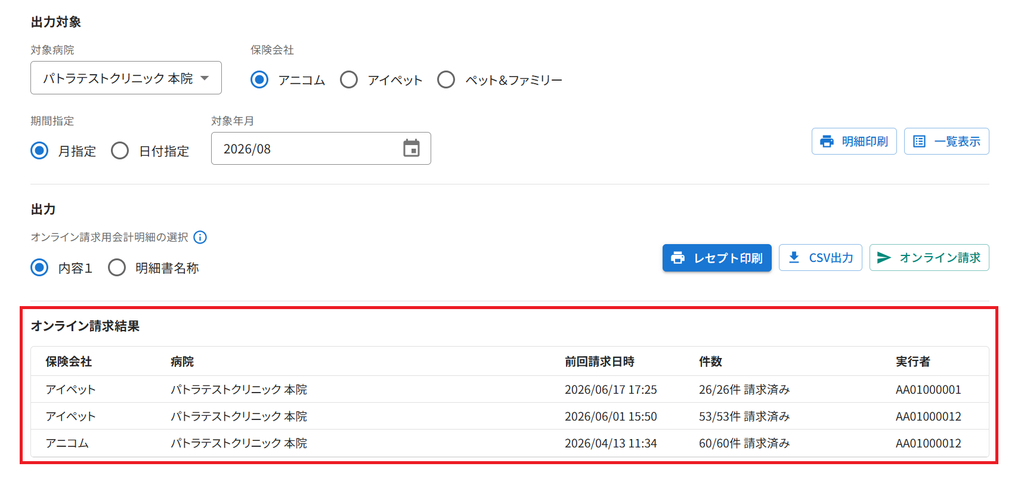
5. オンライン請求実行後は結果画面が表示されます。
また、オンライン請求結果欄で請求状況の確認ができます。
6.NGの場合はエラーコードを確認し、修正してください
レセプト照会画面でオンライン請求の結果やNGとなった理由を確認できます。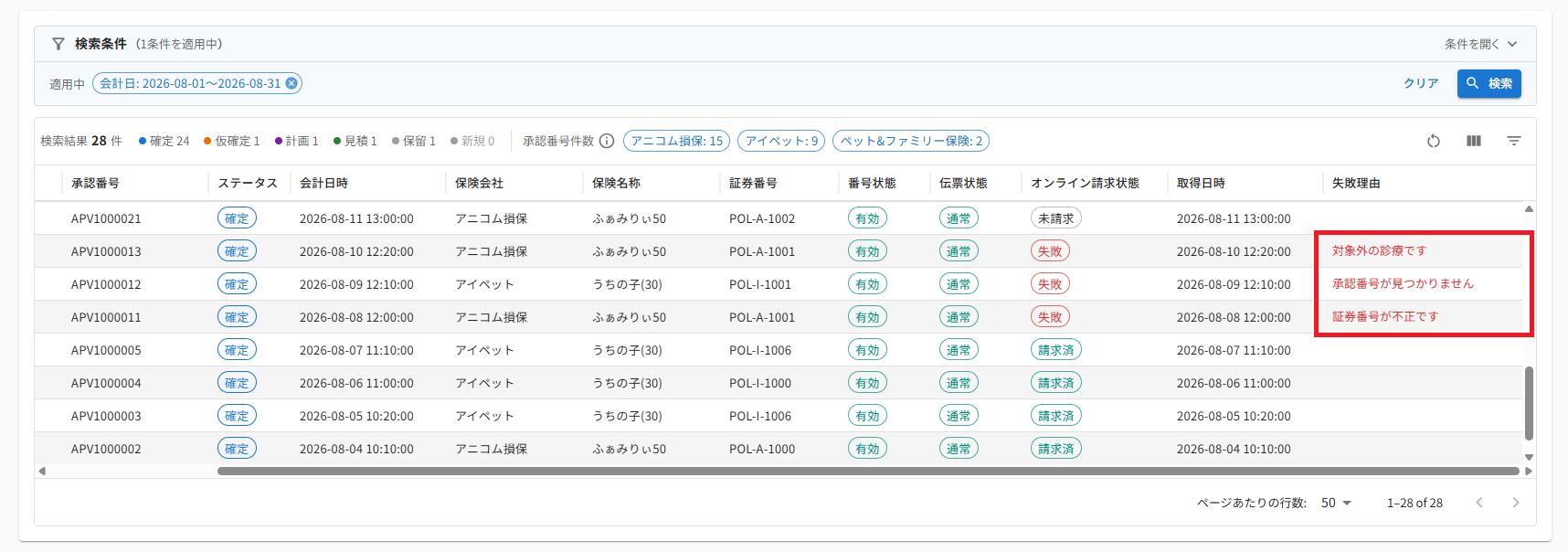
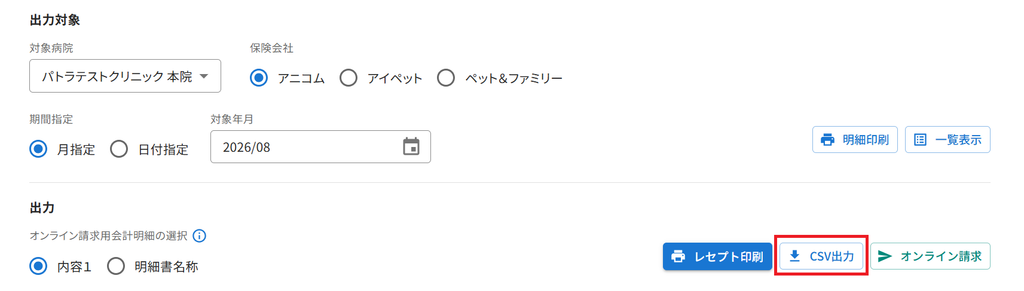
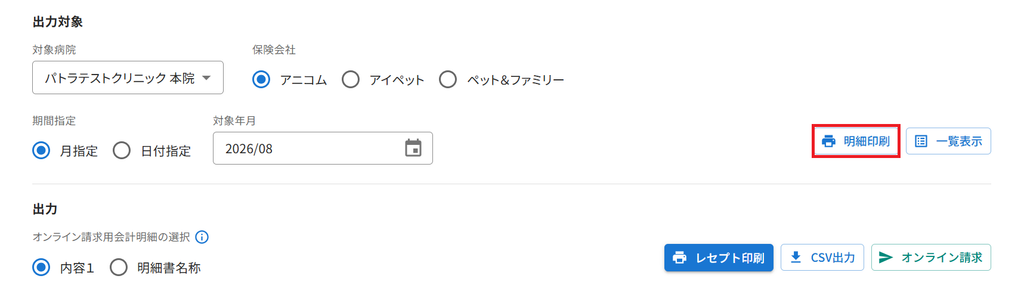
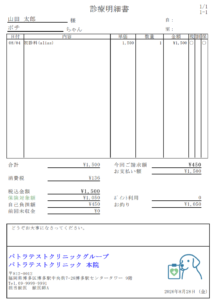
■【明細印刷】をクリックすると診療明細の印刷ができます。
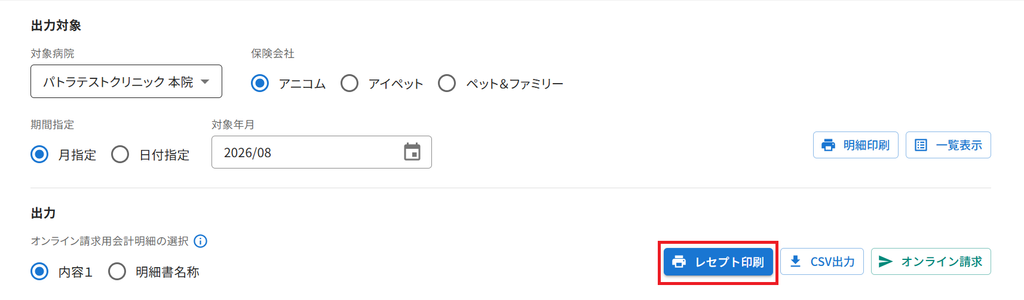
■【レセプト印刷】をクリックするとレセプトの印刷が可能です。
■【CSV出力】をクリックするとレセプトの内容をCSVファイルとして保存できます。